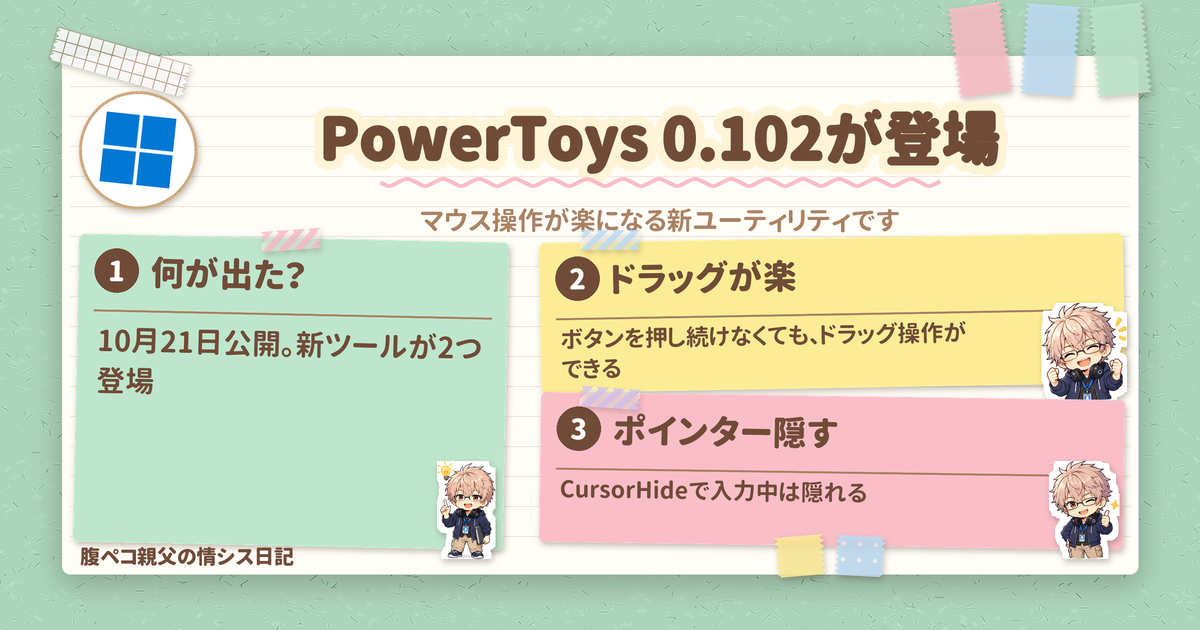
Microsoftが2026年10月21日、Windows用の無料ユーティリティ集「PowerToys」の0.102を公開しました。公式のWindows Command Line Blogによると、マウスを使う人に関係する新ユーティリティが2つ加わっています。長いドラッグが多い人や、文字入力中にポインターが邪魔だと感じる人は、チェックしておきたい更新です。
PowerToys 0.102の結論
結論から言うと、PowerToys 0.102の目玉は、ボタンを押し続けなくてもドラッグできる「Mouse Button Lock」と、入力中にポインターを隠す「CursorHide」の2つです。どちらも日々のマウス操作の小さなストレスを減らす機能です。
PowerToys自体の概要は、Microsoft PowerToys(Microsoft Learn・日本語)で確認できます。
| 項目 | 内容 |
|---|---|
| 公開日 | 2026年10月21日 |
| 新ユーティリティ | Mouse Button Lock、CursorHide |
| 主な追加 | Command Paletteのクイックアクセス棚、ZoomItの音声つきスニップ、各ツールのコマンドライン操作 |
| 更新方法 | PowerToys内の「更新プログラムの確認」、またはGitHubのリリースページ |
Mouse Button Lockはドラッグの手の疲れを減らす
長いドラッグや広い範囲の選択は、ボタンを押し続けるぶん手が疲れます。Mouse Button Lockは、ボタンを少しの間押し続けてから離すと、Windowsがそのボタンを押したままだと扱う機能です。あとは、どれかのボタンをクリックするまで、ドラッグや範囲選択を続けられます。
公式は、次のような場面で役に立つと説明しています。
- ゲーム
- ドラッグや選択の多い専門的なアプリ
- ボタンを押し続けるのが難しい人のアクセシビリティ
ごはんにたとえるなら、重たいお盆を持ちっぱなしにせず、いったんテーブルに置いて歩けるようになる感じです。手を離しても作業が続くので、手首や指への負担を減らしたい人にもおすすめできます。
CursorHideは入力中のポインターを隠す
CursorHideは、マウスポインターを自動で隠す機能です。隠すタイミングは、入力中、一定時間操作がないとき、またはその両方から選べます。マウスを動かせば、すぐに再表示されます。
文章を書いているときにポインターが文字の上に居座っていて、読みにくいことがあります。そういう場面でPowerToysのCursorHideを使えば、画面をすっきり保てます。
PowerToys 0.102のその他の主な変更
マウス関連以外にも、日常の作業に効きそうな追加があります。
| ツール | 変わったこと |
|---|---|
| Command Palette | 設定のコンパクトモードをオンにすると、パレットを閉じた状態でも、ピン留めしたコマンドが検索ボックスの下に並ぶ。Alt+1〜Alt+9で起動できる |
| Command Palette | 設定のあいまい検索、Win+Alt+Jで操作するDock、複数の時計なども追加 |
| ZoomIt | スニップ範囲のドラッグ中にSpaceを押して話すと、音声が端末上で文字起こしされ、スクリーンショットと文字を一緒に貼り付けられる |
| Keyboard Manager | キーを単独で押したときだけ別の操作にする「tap-alone remaps」が加わった。IT管理者はDSC v3でリマップのプロファイルを配布・エクスポートできる |
| コマンドライン | Advanced Paste、Light Switch、Settings、Peek、PowerDisplayをターミナルから操作できる |
| Color Picker / Text Extractor | WinUI 3に移行。既存のショートカットと設定は引き継がれる |
| FancyZones | ウィンドウのドラッグ中にマウスホイールでレイアウトを切り替えられる |
| Environment Variables | PATHの重複を、元の順序のまま消せる |
情シスの立場では、Keyboard ManagerのDSC v3配布のほか、Workspacesが管理者権限で動くアプリのうち検証されていないものを起動する前に、確認を出すようになった点も気になるところです。
現場で起きそうなこと
便利な機能を入れたものの、ポインターが急に消えて「マウスが壊れた?」と驚く。使い始めの頃には、ありがちな話です。CursorHideはマウスを動かせばすぐ再表示される仕組みなので、慌てずに動かしてみるのがコツです。
PowerToys 0.102を試すときのおすすめ
やっておきたいことを、順に並べます。
- PowerToys内の「更新プログラムの確認」で、0.102に更新する: GitHubのv0.102.2933.0のリリースページからも入手できます。インストーラーはPer userとMachine wideの2種類で、x64とARM64が用意されています
- Mouse Button LockとCursorHideは、まず自分のPCで試す: 使い心地には個人差があるので、合わなければオフにできます
- 会社のPCに入れる場合は、先にテスト用の端末で動作を見る: 配布するなら、DSC v3でKeyboard Managerのプロファイルをそろえる方法も使えます
なお、対応するWindowsのバージョンや、設定画面での有効化の手順、ボタンを押し続ける時間の目安は、公式ブログとリリースノートの冒頭からは分かりません。導入前に、公式ページで確認してください。
2026年10月22日時点の情報です。ほかのITの話題は、技術ネタの記事一覧からどうぞ。
ITもごはんも、腹八分目が長続きのコツ!
コメント