ルーターは、「町と町をつなぐ出口」。まずは、ここだけ覚えれば十分です。「うちのネットワーク図、スイッチとかルーターとか、箱がいっぱい描いてあるんですけど、何がどう違うんですか?」
ネットワークの話になると、箱の名前が、急に増えます。でも、役割を3つの質問に分けると、すっきりします。「町内を結ぶのか」「町と町を結ぶのか」「住所を付け替えるのか」です。
シリーズ「情シスのためのネットワーク基礎」の第4回です。前回(第3回:TCP・UDP・ポート番号)で、「窓口の番号」まで来ました。今回は、通信を運ぶ側の部品を整理します。
結論:町内はスイッチ、町と町はルーター、住所の付け替えは NAT
| 部品 | たとえ | 役割 | 見るもの |
|---|---|---|---|
| スイッチ | 町内の交差点 | 同じネットワーク(町内)の機器どうしを結ぶ | MAC アドレス |
| ルーター | 町の出口・関所 | 別のネットワークへ運ぶ。ゲートウェイの正体 | IP アドレス |
| VLAN | 1つのビルの中の、仮想の町の区切り | 1台のスイッチを、複数の町に分ける | VLAN の番号 |
| NAT | 郵便局の、住所の書き換え窓口 | 内側の住所(私的アドレス)を、外向けの住所に付け替える | IP アドレスとポート |
スイッチ:町内の配達
スイッチは、同じネットワークの中で、機器どうしをつなぎます。賢いのは、どのポート(差込口)に、どの MAC アドレスの機器がつながっているかを、覚えていくところです。
- 最初は、行き先が分からないので、全部の差込口に流す
- 返事が来たら、「この MAC は、この差込口の先にいる」と記録する
- 次からは、その差込口にだけ届ける
第2回で見た ARP は、このスイッチの上で、「この IP の方、MAC を教えて」と呼びかけていた、あの仕組みです。
ルーター:町と町をつなぐ出口
ルーターは、別のネットワークへの橋渡しをします。見るのは、IP アドレスです。
- 宛先が、同じ町内なら、スイッチが運ぶ
- 宛先が、町の外なら、ルーターに渡す → ルーターが、次のルーターへ渡す、を繰り返す
この、「次はどこに渡すか」を書いた表が、ルーティングテーブルです。第1回で見た 0.0.0.0/0 → 192.168.1.1 の1行は、「どこ宛でも、迷ったら、このルーターへ」という、既定の行き先でした。
実機で確認:自分の PC から出ていく道
Get-NetAdapter | Where-Object Status -eq 'Up' | Format-Table Name, Status, LinkSpeed, MacAddress
tracert -d -h 1 example.com
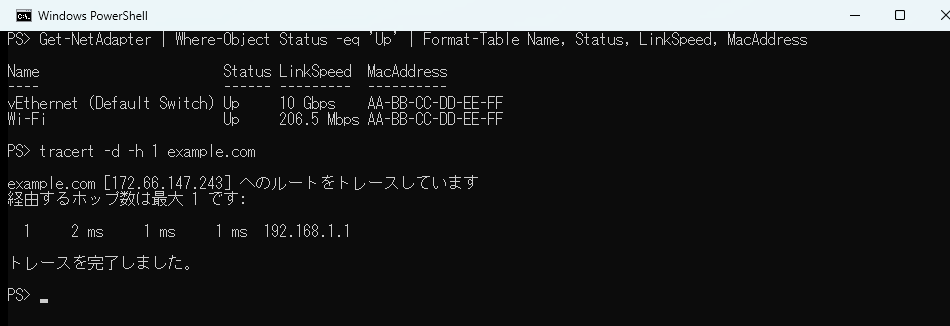
- 1つ目:今、
Up(使える)状態のアダプターが、Wi-Fi と、vEthernet(僕の PC の、仮想スイッチ)です。LinkSpeedは、回線の最大速度ではなく、そのアダプターと、つなぎ先の間の速度です。 - 2つ目:
tracertは、通信が通る中継点を、1つずつ表示します。ここでは、-h 1(最初の1つだけ)に絞りました。1つ目の中継点が、192.168.1.1=ルーター(ゲートウェイ)であることが分かります。
-d は、中継点の名前を調べず、IP アドレスだけ出す指定で、速く終わります。-h で絞らず、先まで調べると、通信がどこまで届いて、どこで止まるかを追えます。この使い方は、第5回で使います。
VLAN:1つのスイッチを、仮想的に分ける
会社では、同じフロアの機器でも、部署や用途で、ネットワークを分けたいことがあります(社員用、来客用、プリンター用、など)。
そのとき、機器の数だけスイッチを買う代わりに、1台のスイッチの中で、仮想的に町を分けるのが、VLAN です。
- VLAN は、番号で区別する(業務用は 10、来客用は 20、のように、運用で決める)
- 別の VLAN どうしは、そのままでは、通信できない(別の町なので、ルーターを通す必要がある)
- 区切る目的は、通信の整理、障害の範囲を狭める、セキュリティなど
VLAN の設定は、機器(スイッチ)の側で行います。PC 側で見分けるなら、IP アドレスの町内(第1回のネットワークアドレス)が、部署ごとに違うことで、気づけます。
NAT:内側の住所を、ルーターが外向けに付け替える
第1回で、私的アドレス(192.168.… など)は、インターネット上では使えないと書きました。それなのに、家庭や会社の PC は、どうやってインターネットに出ているのでしょうか?
答えが、NAT です。ルーターが、内側の住所を、外向けの住所に付け替えて、送り出します。
現在、主流なのは、NAPT(ポートも一緒に付け替える方式)です。
- 内側の PC(
192.168.1.10、ポート50000)が、外に向けて通信を始める - ルーターが、送り元を、ルーター自身の外向けの住所と、別のポート番号に書き換えて送り出す
- 返事が来たら、対応表を見て、元の PC に、書き戻して渡す
つまり、多くの PC が、1つの外向けの住所を、ポート番号で分け合って使っているわけです。
ここに、NAT の制約もあります。
- 通信は、内側から外へ始めるのが基本。外から内側に、いきなり入ってくることは、できません(対応表が、まだ無いので、行き先が決まらない)
- 外から入れるようにするには、ポートの転送(あらかじめ、「このポートに来たら、この PC へ」と決める)が要る
自宅のサーバーに、外から入れない理由は、たいてい、これです。
僕のやらかし:「自宅サーバー、外から見えないんですけど!」
自宅で、小さなサーバーを立てて、「よし、外からつながるか確認しよう」と、スマホ(Wi-Fi をオフ)から、アクセスしました。つながりません。
PC の中では、サーバーは、ちゃんと動いている。ファイアウォールも許可している。悩んだ末に、気づきました。ルーターが、外からの通信を、どの PC に渡せばいいのか、知らなかった(ポートの転送を、設定していなかった)のです。
NAT の仕組みを知っていれば、10分で気づけたはずです。内側からは、勝手に外に出られるのに、外から内側へは、予約なしでは入れない。料理を、中から運び出すことは自由にできても、外から、勝手に厨房へ入ることは、できないのと同じでした。
今回覚えたコマンド
| コマンド | 意味 |
|---|---|
Get-NetAdapter |
ネットワークアダプターの状態・速度・MAC アドレス |
tracert <相手> |
通信が通る中継点を、順番に表示する |
tracert -d -h <数> |
名前を引かずに、指定した数の中継点まで |
route print -4 |
PC のルーティングテーブル(IPv4)を見る |
Test-NetConnection <相手> -TraceRoute |
tracert 相当を、PowerShell で |
次回予告
最終回は、通信障害の基本的な切り分け。ここまでの知識とコマンドを総動員して、「つながらない」と言われたとき、どこから、どの順番で確かめるかを、1本の流れにまとめます。
参考
- RFC 3022:Traditional IP Network Address Translator (Traditional NAT)
- RFC 1918:Address Allocation for Private Internets
- Test-NetConnection(Microsoft Learn)
ITもごはんも、腹八分目が長続きのコツ!
コメント