サーバーを初めて触るときは、まず「身元」の確認から始めます。「このサーバー、なんか重いんですけど、ちょっと見てもらえますか?」
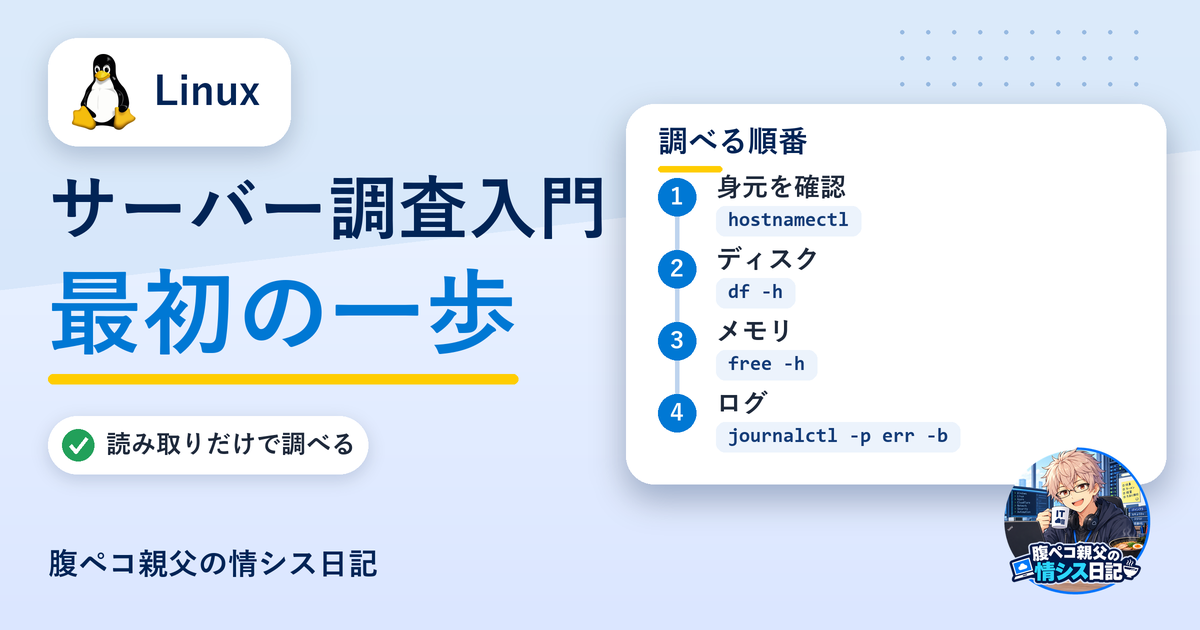
初めて触る Linux のサーバーで、こう言われたら、何から見ますか? ここまで、10回かけて集めてきた道具を、1つの手順に、まとめる回です。
シリーズ「Windows ユーザーのための、やさしい Linux 入門」の最終回です。前回(第9回:パッケージ管理)までで、操作・権限・プロセス・ネットワーク・パッケージがそろいました。今回は、サーバー調査の入門です。
結論:調査は「どんなサーバーか → 資源 → ログ → 原因の候補」の順
| 順番 | 知りたいこと | コマンド |
|---|---|---|
| ① | どんなサーバーか | hostnamectl、cat /etc/os-release |
| ② | いつから動いていて、負荷は | uptime |
| ③ | ディスクの空きは | df -h、du -sh |
| ④ | メモリの状況は | free -h |
| ⑤ | 重いプロセスは | top、ps aux |
| ⑥ | ログに、何が出ているか | journalctl、tail、grep |
| ⑦ | ネットワークは | ip、ss(第8回) |
この順番は、Windows 基礎の最終回(PC が遅い・起動しない)と、同じ考え方です。再起動、ディスク、メモリ、プロセスの順に見ます。
① どんなサーバーか:まず「身元」を確認
hostnamectl
cat /etc/os-release
uname -r
実行結果(例):
$ hostnamectl
 Static hostname: web01
       Icon name: computer-vm
         Chassis: vm
Operating System: Ubuntu 22.04.4 LTS
          Kernel: Linux 5.15.0-101-generic
    Architecture: x86-64

$ cat /etc/os-release
NAME="Ubuntu"
VERSION="22.04.4 LTS (Jammy Jellyfish)"
ID=ubuntu
ID_LIKE=debian
| コマンド | 分かること |
|---|---|
hostnamectl |
ホスト名、OS、カーネル、仮想マシンかなど |
cat /etc/os-release |
ディストリビューションと、バージョン |
uname -r |
カーネルのバージョン |
ID や ID_LIKE が、debian や ubuntu なら、パッケージ管理は apt。rhel や fedora なら、dnf です(第9回)。
第1回の「やらかし」(ディストリビューションを確認せず、手順を貼り付けた)を、防ぐための、最初の1手です。
② uptime:いつから動いて、負荷は?
uptime
実行結果(例):
10:30:05 up 45 days, 3:12, 2 users, load average: 0.42, 0.55, 0.60
| 項目 | 意味 |
|---|---|
up 45 days |
45日間、再起動していない |
2 users |
今、ログインしている人の数 |
load average: 0.42, 0.55, 0.60 |
直近1分・5分・15分の、平均的な負荷 |
ロードアベレージは、CPU のコア数と、比べて見ます。4コアで、4 を超えているなら、処理待ちが、たまっています。3つの数字が、増えているのか、減っているのかで、状況が、悪化しているかも、読み取れます。
③ ディスク:df と du
df -h
du -sh /var/log
du -h --max-depth=1 /var | sort -h
実行結果(例):
$ df -h
Filesystem      Size  Used Avail Use% Mounted on
/dev/sda1        40G   36G  2.1G  95% /
tmpfs           2.0G     0  2.0G   0% /dev/shm

$ du -sh /var/log
8.2G    /var/log
| コマンド | 意味 |
|---|---|
df -h |
ファイルシステムごとの、空き容量(-h は、人間が読みやすい単位) |
du -sh <場所> |
その場所の、合計サイズ(-s は合計だけ、-h は読みやすい単位) |
du -h --max-depth=1 <場所> |
1階層下までの、サイズ |
使い分けのコツは、df が「全体の、空き」、du が「どこが、大きいか」です。
| 比べる点 | Windows | Linux |
|---|---|---|
| ドライブごとの空き | Get-Volume |
df -h |
| フォルダーのサイズ | エクスプローラーのプロパティ | du -sh |
上の例では、/ の使用率が 95% です。空きが、ほとんどありません。原因の候補は、ログの肥大化(/var/log)。du で、どこが、大きいかを、絞り込んでいきます。
ディスクがいっぱいになると、サービスが、書き込めず、止まることがあります。「重い」「動かない」の原因が、ディスクの空きであることは、よくあります。
④ メモリ:free
free -h
実行結果(例):
               total        used        free      shared  buff/cache   available
Mem:           7.7Gi       2.1Gi       1.2Gi        45Mi       4.4Gi       5.3Gi
Swap:          2.0Gi          0B       2.0Gi
| 列 | 意味 |
|---|---|
total |
メモリの総量 |
used |
使用中 |
free |
完全に、空いている |
buff/cache |
キャッシュとして使われている(必要なら、解放される) |
available |
実際に、新しく使える量の目安 |
free が少なくても、慌てないのがコツです。Linux は、空いているメモリを、キャッシュに使うので、free が少ないのは、普通です。見るべきは、available です。
Swap が、たくさん使われている場合は、メモリが足りず、ディスクを代用しているサインです。動作が、遅くなります。
⑤ 重いプロセス:top と ps
第7回の内容です。
top
ps aux --sort=-%mem | head -5
top で、CPU やメモリを使っているプロセスを見て、意外なものが、いないかを、確認します。
⑥ ログ:journalctl、tail、grep
journalctl -p err -b -n 20
tail -n 20 /var/log/syslog
grep -i error /var/log/syslog | tail -5
grep -rn "Failed password" /var/log/auth.log | tail -5
| コマンド | 意味 |
|---|---|
journalctl -p err -b -n 20 |
今回の起動以降の、エラー以上の、最新20件 |
tail -n 20 <ファイル> |
ファイルの、末尾20行 |
tail -f <ファイル> |
追記を、流し続ける(Ctrl + C で終了) |
grep -i <文字> <ファイル> |
大文字・小文字を無視して、検索 |
grep -rn <文字> <場所> |
ディレクトリを再帰的に、行番号つきで検索 |
ログの見方は、トラブル対応基礎(第4回)の、「基準の1件から、前後を見る」と、同じです。障害の時刻を決めて、その前後だけを、読みます。
ログファイルの名前は、ディストリビューションによって、違います。
| ログ | Debian/Ubuntu 系 | Red Hat 系 |
|---|---|---|
| システム全般 | /var/log/syslog |
/var/log/messages |
| 認証(ログイン) | /var/log/auth.log |
/var/log/secure |
⑦ ファイルを探す:find と grep
find /var/log -name "*.log" -mtime -1
find /etc -name "*.conf" | head
grep -rn "Listen" /etc/ssh/ 2>/dev/null
| コマンド | 意味 |
|---|---|
find <場所> -name "<パターン>" |
名前で、ファイルを探す |
find <場所> -mtime -1 |
1日以内に、更新されたファイル |
grep -rn "<文字>" <場所> |
ファイルの中身から、検索 |
find は「ファイル名や、更新日時で、探す」、grep は「ファイルの、中身で、探す」。この2つの組み合わせで、「最近、更新された設定ファイル」「特定の設定を、含むファイル」が、見つかります。
| 比べる点 | Windows | Linux |
|---|---|---|
| ファイル名で探す | Get-ChildItem -Recurse -Filter |
find -name |
| 中身で探す | Select-String -Path ... |
grep -rn |
Windows ↔ Linux:サーバー調査の対応表
| 調べたいこと | Windows | Linux |
|---|---|---|
| OS・バージョン | Get-CimInstance Win32_OperatingSystem |
cat /etc/os-release、hostnamectl |
| いつ起動したか・負荷 | LastBootUpTime |
uptime |
| ディスクの空き | Get-Volume |
df -h |
| フォルダーの大きさ | エクスプローラー | du -sh |
| メモリ | タスクマネージャー | free -h |
| 重いプロセス | Get-Process(Sort-Object で並べ替え) |
top、ps aux --sort |
| サービスの状態 | Get-Service |
systemctl status |
| ログ | イベントビューアー | journalctl、/var/log |
| ファイルを探す | Get-ChildItem -Recurse |
find |
| 中身を探す | Select-String |
grep |
調査の「型」:本番で使えるチェックリスト
初めて触る、あるいは、不調のサーバーで、この順番で確認します。
| ステップ | コマンド | 見るところ |
|---|---|---|
| 1. 身元 | hostnamectl、cat /etc/os-release |
どの OS か(以降のコマンドが変わる) |
| 2. 稼働と負荷 | uptime |
稼働日数、ロードアベレージ |
| 3. ディスク | df -h |
使用率が、90% を超えていないか |
| 4. メモリ | free -h |
available が、極端に少なくないか |
| 5. プロセス | top |
CPU・メモリを食う、見慣れないもの |
| 6. サービス | systemctl --failed |
失敗しているサービス |
| 7. ログ | journalctl -p err -b |
障害時刻の、前後 |
| 8. ネットワーク | ip -br addr、ss -lntp |
想定のポートで、待ち受けているか |
ここまでは、読み取りだけです。何かを「直す」のは、原因が分かってから。原因が分かる前に、kill や restart、rm を実行しない。これが、本番での、鉄則です。
⚠ 本番のサーバーでの、心得 1. まず、読み取りだけ(今回のコマンド) 2. 調べたことは、時刻つきで、記録(トラブル対応基礎 第5回) 3. 変更の前に、バックアップ・影響範囲の確認・許可 4.
rm、chmod -R、chown -R、パッケージの更新は、第3・5・9回の注意を、思い出す
僕のやらかし:ディスクの空きを、見ずに、再起動した
「サーバーが、重い」と言われて、とにかく再起動しました。一時的に、軽くなりました。ところが、数時間後、また、重くなりました。
やっと、df -h を見ると、/ が、97%。ログが、膨れ上がっていました。再起動では、ディスクの使用量は、変わりません。
お客さんが、並んでいる原因が、「厨房が、材料で、あふれていた」のに、「お客さんを、一度、外に出して、並び直してもらった」ようなものです。まず、df -h と uptime。30秒の確認を、してから、動きます。
シリーズ全10回のまとめ
| 回 | 学んだこと |
|---|---|
| ① | Linux って何? OS・カーネル・ディストリビューション |
| ② | WSL2 で、練習環境を作る |
| ③ | 基本コマンド10選 |
| ④ | ファイル構造 |
| ⑤ | 権限(Permission denied、sudo、chmod、chown) |
| ⑥ | Bash、パイプ、リダイレクト |
| ⑦ | プロセスとサービス |
| ⑧ | ネットワークコマンド |
| ⑨ | パッケージ管理 |
| ⑩ | サーバー調査入門 |
次のステップ
ここまで来れば、Linux のサーバーに、怖がらずに、入れるはずです。次の学びは、興味のある方向を、選んでください。
| 方向 | 学ぶこと |
|---|---|
| 運用の自動化 | シェルスクリプト、cron(定期実行) |
| リモート接続 | SSH(鍵認証、scp、rsync) |
| ログの深掘り | logrotate、ログの集約・監視(Zabbix など) |
| セキュリティ | ファイアウォール(ufw、firewalld)、SSH の堅牢化 |
| クラウド | AWS・Azure の、Linux 仮想マシン |
| コンテナ | Docker |
これらは、「深掘りシリーズ」として、別のタイミングで、扱っていきます。
参考
ITもごはんも、腹八分目が長続きのコツ!
コメント