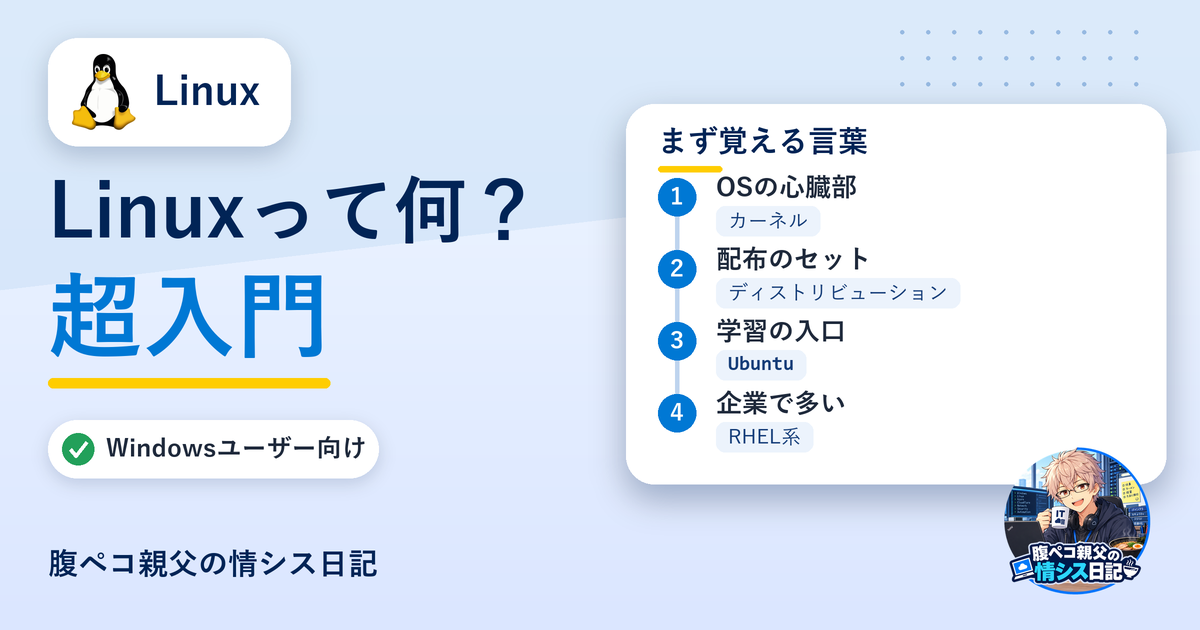
Linux は、OS の「心臓部」の名前です。「サーバーは、Linux ですよ。触れますよね?」
Windows 一筋で来た情シスにとって、この一言は、ちょっと、胃にきます。僕も、最初は、そうでした。画面が黒い。マウスが使えない。何を打てばいいか分からない。
シリーズ「Windows ユーザーのための、やさしい Linux 入門」(全10回)が始まります。Windows と比べながら、長くなってもいいので、丁寧に進めます。第1回は、コマンドを打つ前の、「Linux って、そもそも何?」です。
結論:Linux は「OS の心臓部」。Windows の「Windows」とは、少し立ち位置が違う
| 比べる点 | Windows | Linux |
|---|---|---|
| 正体 | Microsoft が作る、ひとつの製品 | カーネル(OS の心臓部) の名前。製品としては、ディストリビューションが、いくつもある |
| 入手 | 購入(ライセンス) | 無料で入手できるものが多い(商用サポート版もある) |
| 操作の中心 | GUI(マウス)が中心 | CUI(コマンド)が中心。GUI 版もある |
| よく使われる場所 | PC、ファイルサーバー、AD 環境 | サーバー、クラウド、ネットワーク機器、組み込み |
Windows は「1つの製品」、Linux は「材料と、それを組み合わせた、いろいろな料理」と考えると、分かりやすくなります。
OS とカーネル:役割の分担
OS は、アプリが、ハードウェア(CPU、メモリ、ディスク、ネットワーク)を、安全に使えるように、間に入るものです。その中心が、カーネルです。
| 層 | 役割 | 例えると(飲食店) |
|---|---|---|
| アプリ | ユーザーが使うソフト | お客さんの注文 |
| シェル・各種コマンド | カーネルを呼び出す窓口 | ホールスタッフ |
| カーネル | ハードウェアを管理する、OS の心臓部 | 厨房の責任者 |
| ハードウェア | CPU・メモリ・ディスクなど | コンロや冷蔵庫 |
Linux という名前は、狭い意味では、カーネルだけを指します。ただ、カーネルだけでは、使えません。カーネルに、コマンド、ライブラリ、パッケージ管理などを組み合わせて、1つのセットにしたものが、ディストリビューション(ディストロ)です。
ディストリビューション:「どの Linux?」の正体
「Linux を入れてください」と言われたら、次に聞くべきは、「どのディストリビューションですか?」です。
| 系統 | 代表的なもの | 特徴 | 更新(パッケージ管理)のコマンド |
|---|---|---|---|
| Debian 系 | Ubuntu、Debian | 利用者が多く、情報が探しやすい。学習の入り口に向く | apt |
| Red Hat 系 | RHEL、Rocky Linux、AlmaLinux、Fedora | 企業で採用が多い。商用サポートが選べる | dnf |
| その他 | Alpine、Arch、SUSE など | 軽量、最新志向、ほかの特徴 | それぞれ違う |
迷ったら、Ubuntu から始めるのが、僕のおすすめです。理由は、3つあります。
- 情報が、圧倒的に多い(困ったときに、検索して、答えが見つかる)
- Windows の WSL で、手軽に入れられる(第2回で扱います)
- クラウドでも、よく使われる(そのまま、仕事の知識になる)
Red Hat 系は、職場で使っているなら、そちらを、あとから学びます。基本のコマンドは、ほぼ共通なので、1つ覚えれば、もう一方も、すぐ読めます。
なぜ、サーバーに Linux が使われるのか
| 理由 | 中身 |
|---|---|
| コストを抑えやすい | OS 自体は、無料のものが多い(商用サポート版は、有料) |
| 軽い | GUI なしで動かせるので、メモリやディスクの消費が小さい |
| 安定して動かしやすい | 長期間、再起動せずに運用する例が多い |
| 自動化しやすい | すべてをコマンドで操作できるので、スクリプトにしやすい |
| クラウドとの相性 | クラウドの仮想サーバーは、Linux が選ばれることが多い |
「すべてをコマンドで操作できる」ことが、実は、情シスにとって、大きな意味を持ちます。手順を、文字で残せるので、再現できる。スクリプトにして、自動化できる。手作業の、クリックの順番を、覚えなくてよいのです。
無料と商用:サポートの違い
| 項目 | 無料のもの(例:Ubuntu、Rocky Linux) | 商用のもの(例:RHEL) |
|---|---|---|
| 費用 | OS 自体は無料 | サブスクリプションが必要 |
| サポート | コミュニティ中心(有償サポートが選べるものもある) | ベンダーのサポートが付く |
| 向いている場面 | 学習、検証、自分で運用できる環境 | 障害時に、ベンダーに助けてほしい本番環境 |
「無料だから、危ない」ではありません。障害のときに、誰が責任を持ち、誰に聞くかで選びます。自社で調べて直せるなら、無料のもの。止められない業務で、サポートが欲しいなら、商用のもの、という選び方になります。
GUI と CUI:「見た目」の話
| 項目 | GUI(グラフィカル) | CUI(コマンド) |
|---|---|---|
| 操作 | マウスとウィンドウ | キーボードで、コマンドを打つ |
| 学びやすさ | 直感的 | 最初は、とっつきにくい |
| 再現性 | 手順を、記録しにくい | 手順を、そのまま、文字で残せる |
| リモートでの操作 | 重くなりやすい | 軽い。SSH だけで、操作できる |
サーバーの Linux は、GUI を入れていないことが多いです。リモートから、SSH でコマンドを打って操作します。
最初は、「黒い画面が怖い」のが普通です。でも、コマンドを覚えるのではなく、「Windows でやっていることを、文字で書くと、こうなる」と、対応させて覚えていけば、慣れます。
Windows ↔ Linux:最初の対応表
このシリーズで、ずっと使う、対応表です。回を追うごとに、増えていきます。
| やりたいこと | Windows(GUI/PowerShell) | Linux |
|---|---|---|
| 今いる場所を知る | エクスプローラーのアドレス欄、Get-Location |
pwd |
| ファイルの一覧を見る | エクスプローラー、Get-ChildItem |
ls |
| 場所を移動する | フォルダーを開く、Set-Location |
cd |
| 管理者として実行 | 「管理者として実行」 | sudo(第5回) |
| サービスを管理する | サービス管理ツール、Get-Service |
systemctl(第7回) |
| ソフトを入れる | インストーラー、winget |
apt/dnf(第9回) |
いまの環境を、確かめるコマンド(読むだけ)
Linux に入れたら、まず、この2つを打ちます。画面に、文字が出るだけで、何も、変更されません。
cat /etc/os-release
uname -r
| コマンド | 分かること |
|---|---|
cat /etc/os-release |
どのディストリビューションかと、バージョン |
uname -r |
カーネルのバージョン |
第2回で、WSL を入れたあとに、試してみてください。詳しい見方は、第10回で、整理します。
僕のやらかし:「Linux は、全部、同じ」と思っていた
最初に Linux を触ったとき、僕は、「Linux は、Linux でしょ?」と思っていました。ネットで見つけた手順を、そのまま、別のディストリビューションのサーバーに、貼り付けました。
エラー。apt というコマンドが、見つかりません。そのサーバーは、Red Hat 系で、dnf を使うものでした。
中華料理店のレシピを、そのまま、イタリアンの厨房で、作ろうとしたようなものです。まず、「どのディストリビューションか」を確認する。これが、Linux の最初の一歩になりました。確認方法は、第10回で、扱います。
今回覚えたこと
| 用語 | 意味 |
|---|---|
| カーネル | OS の心臓部。ハードウェアを管理する |
| ディストリビューション | カーネルに、コマンド・ライブラリ・パッケージ管理などを足した、配布のセット |
| Debian 系/Red Hat 系 | ディストリビューションの大きな系統(apt/dnf) |
| CUI | コマンドで操作する画面 |
次回予告
次回は、Windows PC で、Linux を動かす環境づくりです。WSL2 を使って、自分の PC に、安全な練習場所を作ります。
→ 第2回:Windows PC で、Linux の環境を作る
参考
ITもごはんも、腹八分目が長続きのコツ!
コメント