コマンドは、10個だけ覚えれば、ファイル操作は一通りできます。「黒い画面を開いたんですが、最初に、何を打てばいいですか?」
その質問への答えは、いつも同じです。まず、「今、どこにいるのか」を聞いてください。迷子になったら、地図を見る前に、現在地を確認する。Linux も同じです。
シリーズ「Windows ユーザーのための、やさしい Linux 入門」の第3回です。前回(第2回:Windows PC に Linux 環境を作る)で、練習場所ができました。今回は、基本コマンド10個です。Windows の操作と、1つずつ対応させながら、進めます。
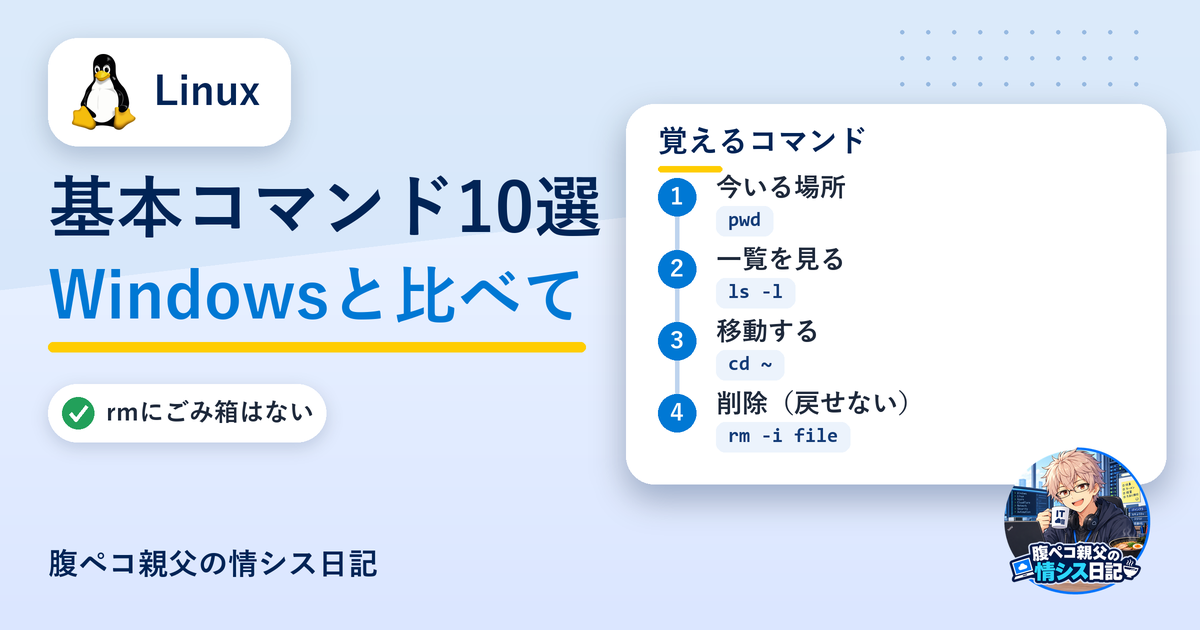
結論:まずは、この10個のコマンドで、ファイル操作は一通りできる
| コマンド | 意味 | Windows で、やっていること |
|---|---|---|
pwd |
今いる場所を表示 | エクスプローラーのアドレス欄を見る |
ls |
ファイルの一覧 | フォルダーを開いて、中を見る |
cd |
場所を移動 | フォルダーを開く(ダブルクリック) |
mkdir |
フォルダーを作る | 新しいフォルダーを作成 |
touch |
空のファイルを作る(既存なら、日時を更新) | 新しいテキストファイルを作成 |
cp |
コピー | コピー & 貼り付け |
mv |
移動・名前変更 | 切り取り & 貼り付け、名前の変更 |
rm |
削除 | 削除(ただし、ごみ箱には行きません) |
cat |
ファイルの中身を表示 | メモ帳で開く |
clear |
画面をきれいにする | (画面の文字を消す) |
ポイントは、rm だけ、Windows と、決定的に違うことです。あとで、詳しく説明します。
① pwd:今、どこにいる?
pwd
実行結果(例):
/home/taro
pwdは、今いる場所(現在のディレクトリ)を表示します。/home/taroは、ユーザー taro の、ホームディレクトリです。Windows でいえば、C:ドライブのUsersの下にある、自分のユーザー名のフォルダーに、近い場所です。- Linux では、フォルダーを「ディレクトリ」と呼びます。同じものと考えて大丈夫です。
② ls:中に、何がある?
ls
ls -l
ls -a
実行結果(例):
$ ls
Documents  Downloads  memo.txt

$ ls -l
drwxr-xr-x 2 taro taro 4096 Dec  4 10:00 Documents
drwxr-xr-x 2 taro taro 4096 Dec  4 10:00 Downloads
-rw-r--r-- 1 taro taro   12 Dec  4 10:05 memo.txt
ls:名前だけの、一覧。ls -l:詳細表示(種類、権限、持ち主、サイズ、更新日時)。この-rw-r--r--の読み方は、第5回で説明します。ls -a:隠しファイルも表示(.で始まるファイル。第4回で扱います)。
コマンドの後ろに付ける -l のようなものを、オプションと呼びます。「同じコマンドの、動かし方の指定」です。
③ cd:移動する
cd Documents
pwd
cd ..
cd ~
実行結果(例):
$ cd Documents
$ pwd
/home/taro/Documents
$ cd ..
$ pwd
/home/taro
| 書き方 | 意味 |
|---|---|
cd Documents |
今いる場所の中の、Documents に移動 |
cd .. |
1つ上に移動 |
cd ~ |
ホームディレクトリに移動(どこにいても) |
cd / |
一番上(ルート)に移動 |
cd の成功は、何も表示されません。エラーがなければ、成功です。Windows のように、「開きました」とは、教えてくれません。
④ mkdir:フォルダーを作る
mkdir work
ls
実行結果(例):
Documents Downloads memo.txt work
mkdirは、ディレクトリを作成します。- 深い階層を、一度に作りたいときは、
mkdir -p a/b/cのように、-pを付けます。
⑤ touch:空のファイルを作る
touch hello.txt
ls -l hello.txt
実行結果(例):
-rw-r--r-- 1 taro taro 0 Dec 4 10:10 hello.txt
touchは、空のファイルを作ります。すでにあるファイルなら、更新日時だけを、今にします。- サイズが
0なのは、中身が空だからです。
⑥ cp と ⑦ mv:コピーと、移動・名前変更
cp hello.txt hello-copy.txt
mv hello-copy.txt work/
mv hello.txt greeting.txt
| コマンド | 意味 | Windows |
|---|---|---|
cp A B |
A を B としてコピー | コピー & 貼り付け |
mv A B/(B がディレクトリ) |
A を B の中へ移動 | 切り取り & 貼り付け |
mv A B(B が存在しない名前) |
A を、B という名前に変更 | 名前の変更 |
mv が「移動」と「名前変更」の、両方を担うのが、Linux の特徴です。Windows では別の操作ですが、Linux では同じコマンドで、「場所」と「名前」を、変えているだけ、と考えます。
ディレクトリごとコピーするときは、cp -r(-r は recursive、中身ごと)を使います。
⑧ rm:削除。ここだけ、本当に注意
rm greeting.txt
rm は、ファイルを削除します。ディレクトリは、既定では削除できません(-r を付けると、中身ごと削除)。
⚠ Windows との、決定的な違い:ごみ箱が、ありません Windows の削除は、ごみ箱に入るので、戻せます。Linux の
rmには、ごみ箱がありません。削除したファイルは、通常、簡単には、元に戻せません。GNU のrmの man ページでも、削除したファイルの内容を回復できる可能性は、あるが、通常は簡単に戻せない、と書かれています。
| オプション | 意味 | 注意 |
|---|---|---|
-r |
ディレクトリと、その中身をすべて削除 | 範囲を間違えると、取り返しがつかない |
-f |
確認せず、存在しないファイルも無視 | 「本当に消しますか?」が出なくなる |
-i |
1つずつ確認する | 慣れるまで、-i を付けると安心 |
-I |
3つ以上、または再帰削除のときに、1回だけ確認 | -i より、うるさくない |
最初のうちは、rm -i ファイル名 が、安全です。rm -rf は、慣れても、慎重に使うものです。
避けたい習慣
rm -rfの後ろの、パスを、確認せずに、実行すること。rm -rf /のような、一番上を消す指定は、GNU のrmでは、既定で拒否されるようになっています(--preserve-root)。ですが、それ以外の場所は、守られていません。
⑨ cat:中身を見る
echo "hello linux" > memo.txt
cat memo.txt
実行結果(例):
hello linux
echo "..." > ファイル名は、ファイルに、文字を書き込みます(>は、第6回で説明します)。catは、ファイルの中身を、そのまま表示します。- 長いファイルは、
less ファイル名で、ページ送りしながら見られます(qで終了)。
⑩ clear:画面をきれいに
clear
画面の文字が消えて、見やすくなります。ファイルや履歴は、消えません。
コマンド入力が楽になる便利な技:Tab と ↑
| 操作 | 効果 |
|---|---|
| Tab キー | コマンドやファイル名を、自動補完。入力ミスが、減ります |
| ↑ キー | 前に打ったコマンドを呼び出す |
| Ctrl + C | 実行中のコマンドを、中断 |
Tab は、Linux の命綱です。ファイル名を、最後まで打たなくても、途中まで打って Tab を押せば、続きが出ます。打ち間違いが、激減します。
Windows ↔ Linux:対応表(今回)
| やりたいこと | PowerShell | Linux |
|---|---|---|
| 今の場所 | Get-Location(pwd) |
pwd |
| 一覧 | Get-ChildItem(ls、dir) |
ls |
| 移動 | Set-Location(cd) |
cd |
| フォルダー作成 | New-Item -ItemType Directory(mkdir) |
mkdir |
| 空ファイル作成 | New-Item |
touch |
| コピー | Copy-Item(cp) |
cp |
| 移動・名前変更 | Move-Item(mv)、Rename-Item |
mv |
| 削除 | Remove-Item(rm) |
rm |
| 中身を見る | Get-Content(cat) |
cat |
| 画面を消す | Clear-Host(cls、clear) |
clear |
PowerShell には、ls・cd・cp・mv・rm・cat などの、Linux と同じ名前の「エイリアス(別名)」があります。ただし、中身は別物で、使えるオプションも違います。「同じ名前だから、同じ動き」とは、思わないでください。
僕のやらかし:rm に、ごみ箱を期待した
Windows の感覚で、「消しても、ごみ箱から戻せる」と、思い込んでいました。練習中、間違えて、大事なスクリプトを、rm しました。
ごみ箱を開いて、探しました。ありません。そもそも、ごみ箱が、ないのです。
レストランの、食べ終わった皿を、そのまま、洗い場の「排水口」に流してしまったようなものです。戻ってきません。それ以来、重要なファイルの削除前は、先に cp で、バックアップを取ります。
今回覚えたコマンド
| コマンド | 意味 |
|---|---|
pwd |
現在地 |
ls/ls -l/ls -a |
一覧/詳細/隠しファイルも |
cd |
移動(cd ..、cd ~) |
mkdir |
ディレクトリ作成 |
touch |
空ファイル作成 |
cp/mv |
コピー/移動・名前変更 |
rm |
削除(ごみ箱なし) |
cat |
中身を表示 |
clear |
画面を消す |
次回予告
次回は、「C ドライブは、どこ?」。Linux のファイル構造を、Windows と比べながら、整理します。/etc、/var、/home といった、よく見る場所の意味も、覚えましょう。
参考
ITもごはんも、腹八分目が長続きのコツ!
コメント