コマンドを変えるだけで、Linux でも「近いところから、外へ」は、そのまま使えます。「サーバーに、つながらないんですけど!」
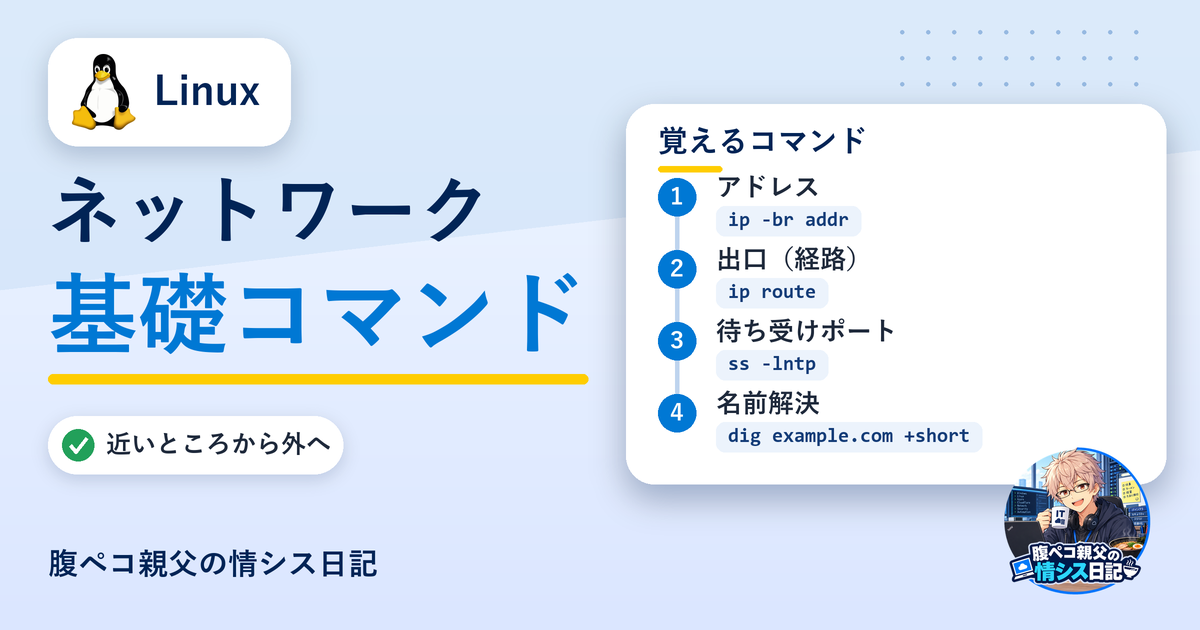
トラブル対応基礎シリーズで、何度も出てきた一言です。そして、相手が Linux のサーバーでも、切り分けの順番は、まったく同じです。変わるのは、コマンドの名前だけです。
シリーズ「Windows ユーザーのための、やさしい Linux 入門」の第8回です。前回(第7回:プロセスとサービス)で、動いているものの見方が分かりました。今回は、ネットワークの基礎コマンドです。
結論:コマンドが変わっても、「近いところから、外へ」は同じ
ネットワーク基礎の最終回(ネットワーク基礎⑤)で扱った、6段階の切り分けを、Linux のコマンドに置き換えると、こうなります。
| 段階 | 確かめること | Windows(PowerShell) | Linux |
|---|---|---|---|
| ① リンク | ケーブル・Wi-Fi の状態 | Get-NetAdapter |
ip link |
| ② IP 設定 | 住所とゲートウェイ | Get-NetIPConfiguration、ipconfig |
ip addr、ip route |
| ③ ゲートウェイ | 出口に届くか | Test-Connection <GW> |
ping <GW> |
| ④ 外の IP | 外に届くか | Test-Connection 8.8.8.8 |
ping 8.8.8.8 |
| ⑤ 名前解決 | 名前から IP が引けるか | Resolve-DnsName |
dig、nslookup |
| ⑥ ポート | 相手のポートに、つながるか | Test-NetConnection -Port |
curl、ss(自分側の確認) |
① ip:アドレスと経路を見る
ip コマンドは、ネットワークの設定と状態を、まとめて扱う道具です。
ip addr
ip -br addr
ip route
ip link
実行結果(例):
$ ip -br addr
lo               UNKNOWN        127.0.0.1/8 ::1/128
eth0             UP             192.168.1.10/24 fe80::215:5dff:fe00:1/64

$ ip route
default via 192.168.1.1 dev eth0
192.168.1.0/24 dev eth0 proto kernel scope link src 192.168.1.10
| コマンド | 意味 | Windows |
|---|---|---|
ip addr |
IP アドレスの一覧 | ipconfig、Get-NetIPAddress |
ip -br addr |
短い表で表示(-br は brief) |
(近い表示なし) |
ip route |
ルーティングテーブル(経路) | Get-NetRoute、route print |
ip link |
ネットワークデバイスの状態 | Get-NetAdapter |
ip neigh |
ARP キャッシュ | Get-NetNeighbor、arp -a |
見るポイントです。
eth0がUPか(リンクが上がっているか)- IP アドレスとサブネットは、想定どおりか(
192.168.1.10/24) default via 192.168.1.1:これが、デフォルトゲートウェイ(出口)です。Windows の0.0.0.0/0のNextHopと、同じ意味です。loは、自分自身を指す仮想のインターフェース(127.0.0.1)です。
ひとことメモ
ipは、古いifconfigやrouteに、置き換わったコマンドです。ネットで、古い記事を見ると、ifconfigが出てくることがありますが、今のディストリビューションでは、入っていないことも多いので、ipを使います。
② ping:届くか?
ping -c 3 192.168.1.1
ping -c 3 8.8.8.8
実行結果(例):
PING 192.168.1.1 (192.168.1.1) 56(84) bytes of data.
64 bytes from 192.168.1.1: icmp_seq=1 ttl=64 time=1.20 ms
64 bytes from 192.168.1.1: icmp_seq=2 ttl=64 time=1.05 ms
64 bytes from 192.168.1.1: icmp_seq=3 ttl=64 time=1.10 ms

--- 192.168.1.1 ping statistics ---
3 packets transmitted, 3 received, 0% packet loss, time 2003ms
⚠ Windows との違い:Linux の
pingは、止まるまで続く Windows のpingは、4回で終わります。Linux のpingは、Ctrl + Cを押すまで、延々と続きます。回数を指定したいときは、-c 3(3回)のように、-cを付けます。
「ping が通らない」≠「落ちている」ことは、トラブル対応基礎(第2回)で、扱いました。ファイアウォールが、ping に応答しない設定のこともあります。
③ ss:待ち受けているポートを見る
ss は、ソケット(通信の口)の情報を、表示するコマンドで、netstat の、置き換えです。
ss -lntp
実行結果(例):
State   Recv-Q  Send-Q  Local Address:Port   Peer Address:Port  Process
LISTEN  0       128     0.0.0.0:22           0.0.0.0:*          users:(("sshd",pid=812,fd=3))
LISTEN  0       511     0.0.0.0:80           0.0.0.0:*          users:(("nginx",pid=950,fd=6))
LISTEN  0       4096    127.0.0.1:5432       0.0.0.0:*
| オプション | 意味 |
|---|---|
-l |
待ち受け中(LISTEN)のものだけ |
-n |
名前に変換せず、数字で表示 |
-t |
TCP |
-u |
UDP |
-p |
どのプロセスが使っているか |
-a |
待ち受け以外も含めて、すべて |
-lntp は、「待ち受け中の TCP を、数字で、プロセスつきで表示」する組み合わせです。よく使うので、そのまま覚えるのがおすすめです。
読み方のコツは、「Local Address」の左側です。
| 表示 | 意味 |
|---|---|
0.0.0.0:22 |
すべてのアドレスから、22 番ポートへの接続を、受け付けている |
127.0.0.1:5432 |
自分自身(ローカル)からだけ受け付けている。外からは、つながりません |
「サービスは動いているのに、外からつながらない」ときは、127.0.0.1 でしか、待ち受けていないことが、よくあります。
| 比べる点 | Windows | Linux |
|---|---|---|
| 待ち受け中のポート | Get-NetTCPConnection -State Listen |
ss -lntp |
| プロセスとの対応 | OwningProcess(PID) |
-p で、名前まで表示 |
④ curl:実際に、通信してみる
# ヘッダーだけ取得(2行目は進捗を出さない書き方)
curl -I https://example.com
curl -sI https://example.com
実行結果(例):
$ curl -I https://example.com
HTTP/2 200
content-type: text/html
...
| オプション | 意味 |
|---|---|
-I |
ヘッダーだけ取得(中身は、取らない) |
-s |
進捗を表示しない(静かに)。-sI のように、まとめて書ける |
「名前が引けて、ポートも通る。でも、アプリが応答しない」ときに、HTTP レベルで、実際に確認できるのが、curl です。先頭行の 200(成功)、301/302(転送)、403(拒否)、404(見つからない)、500(サーバーのエラー)の、意味を見るだけで、切り分けが進みます。
| 比べる点 | Windows | Linux |
|---|---|---|
| HTTP の確認 | Invoke-WebRequest(iwr) |
curl |
| TCP のポート確認 | Test-NetConnection -Port 443 |
curl、nc(nc は入っていないことも) |
⑤ dig と nslookup:名前解決
dig example.com +short
dig example.com @8.8.8.8 +short
nslookup example.com
実行結果(例):
$ dig example.com +short
172.66.147.243
104.20.23.154

nslookup example.com
Server:     127.0.0.53
Address:    127.0.0.53#53

Non-authoritative answer:
Name:   example.com
Address: 172.66.147.243
| コマンド | 意味 | Windows |
|---|---|---|
dig 名前 |
DNS を問い合わせる(詳細に表示) | Resolve-DnsName |
dig 名前 @サーバー |
問い合わせる DNS サーバーを指定 | Resolve-DnsName -Server |
nslookup 名前 |
簡易的な問い合わせ(Windows と同名) | nslookup(同じ) |
dig や nslookup が、入っていないことがあります(最小構成の Ubuntu など)。その場合は、dnsutils(Ubuntu)や、bind-utils(Red Hat 系)を、インストールします(第9回)。
@8.8.8.8 のように、別の DNS に聞くのは、トラブル対応基礎(第3回)の -Server と、同じ考え方です。既定の DNS と、別の DNS で、答えが違うなら、使っている DNS サーバーの問題です。
コマンドで切り分ける流れ:Linux 版
| 順番 | 実行するコマンド | 見るところ |
|---|---|---|
| ① | ip link |
UP になっているか |
| ② | ip -br addr、ip route |
IP と、default via があるか |
| ③ | ping -c 3 <ゲートウェイ> |
出口に届くか |
| ④ | ping -c 3 8.8.8.8 |
外に届くか |
| ⑤ | dig <名前> +short |
IP が引けるか |
| ⑥ | curl -I(URL を指定) |
HTTP で、応答するか |
| ⑦ | ss -lntp(相手のサーバー側で) |
ポートで、待ち受けているか |
Windows ↔ Linux:対応表(まとめ)
| やりたいこと | Windows | Linux |
|---|---|---|
| IP アドレスを見る | ipconfig |
ip addr |
| ゲートウェイ・経路 | Get-NetRoute、route print |
ip route |
| ping | ping(4回)、Test-Connection |
ping -c 4 |
| 名前解決 | Resolve-DnsName、nslookup |
dig、nslookup |
| ポートの待ち受け | Get-NetTCPConnection -State Listen |
ss -lntp |
| ポートに、つながるか | Test-NetConnection -Port |
curl、nc |
| HTTP の確認 | Invoke-WebRequest |
curl |
| 経路の追跡 | tracert |
traceroute、tracepath |
僕のやらかし:127.0.0.1 で、待ち受けていた
「サーバーに立てた Web アプリに、外から、つながらない」と、相談されました。サービスは、動いています。ファイアウォールも、問題なし。
ss -lntp を見ると、127.0.0.1:8080 でした。自分自身(ローカル)だけを、受け付ける設定だったのです。0.0.0.0:8080 に、設定を変えたら、つながりました。
お店の中で、お客さんの注文を、受け付けていたのに、入口の鍵が、中からしか開かなかったようなものです。「動いているか」と「どこから、つながるか」は、別の話。それ以来、ポートの確認は、ss の「Local Address」まで見るようになりました。
今回覚えたコマンド
| コマンド | 意味 |
|---|---|
ip -br addr/ip route/ip link |
アドレス/経路/リンク |
ping -c 3 <宛先> |
3回だけ ping |
ss -lntp |
待ち受け中の TCP ポートと、プロセス |
curl -I(URL を指定) |
HTTP のヘッダーを取得 |
dig <名前> +short |
名前解決 |
次回予告
次回は、パッケージ管理です。apt と dnf で、ソフトを入れる・更新する。依存関係と、本番での注意も、整理します。
参考
ITもごはんも、腹八分目が長続きのコツ!

コメント