起動しない、遅い。PCの調子が悪いときは、順番に見れば、ほとんど片づきます。「PC が、すごく遅いんです。もう、買い替えたほうがいいですか?」
情シスにとって、これほど、慎重に答えたい質問はありません。買い替えは、お金も時間もかかります。その前に、5分で、原因を絞り込める手順があります。
シリーズ「情シスのための Windows OS 基礎」の最終回です。前回(第4回:イベントログと Windows のログ調査)までで、権限・プロセス・サービス・ログがそろいました。今回は、それを1本の調査の流れにします。
結論:起動しない・遅いときは、「動かす前に、まず、体調を見る」
PC が遅いときは、原因が、この5つのどれかであることが、ほとんどです。
| # | 疑うところ | 見るもの | コマンド |
|---|---|---|---|
| 1 | 再起動していない | 前回の起動から、何日たっているか | (Get-CimInstance Win32_OperatingSystem).LastBootUpTime |
| 2 | ディスクの空きが少ない | 空き容量 | Get-Volume |
| 3 | 重いプロセスがいる | メモリ・CPU を使っている上位 | Get-Process に Sort-Object WorkingSet -Descending |
| 4 | 起動時のアプリが、多すぎる | スタートアップの数 | Get-CimInstance Win32_StartupCommand |
| 5 | 更新・ウイルススキャン・バックグラウンド処理 | サービス・タスク・ログ | 第2・4回のコマンド |
先に、一番、手軽なものから確認します。
実機で確認:PC の体調チェック
(Get-CimInstance Win32_OperatingSystem).LastBootUpTime
Get-Volume | Where-Object DriveLetter | Format-Table DriveLetter, FileSystem, @{n='FreeGB';e={[math]::Round($_.SizeRemaining/1GB,1)}}, @{n='SizeGB';e={[math]::Round($_.Size/1GB,1)}}
(Get-Process | Sort-Object WorkingSet -Descending | Select-Object -First 5 | Measure-Object WorkingSet -Sum).Sum / 1MB
(Get-CimInstance Win32_StartupCommand | Measure-Object).Count
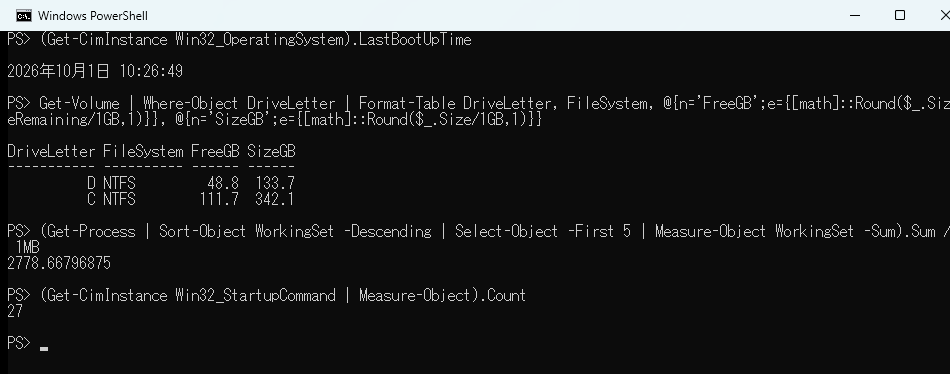
僕の PC は、こうでした。
- 最終起動:10月1日。約9日間、再起動していません。メモリの使いっぱなしが、じわじわ効いている可能性があります。
- ディスク:C ドライブは、約342GB のうち、約112GB が空き。3割以上の空きがあるので、余裕です(目安として、空きが1割を切ると、遅くなりやすい)。
- メモリ:使用量の上位5つの合計が、約2.8GB(2,778MB)。名前を見ると、ブラウザなど、普段使いのアプリが上位でした。
- スタートアップ:27個が登録されています。多いと、起動のたびに、まとめて動きます。
数字を、1つずつ見るだけで、「再起動していない」「メモリを食うアプリが多い」という、次の手が見えてきます。
遅い・起動しないときの対処の順番
影響が小さく、すぐ戻せるものから、試します。
- 再起動する(これだけで、直ることが、本当に多い)
- 不要なアプリを閉じる(ブラウザのタブも)
- スタートアップを減らす(タスクマネージャーの「スタートアップ」から)
- ディスクの空きを作る(不要なファイルの整理)
- Windows Update やウイルススキャンが、動いていないか確認する(動いているなら、終わるまで待つ)
- それでもダメなら、ログを見る(第4回)
いきなり、再インストールや、買い替えの話をしないのが、コツです。
起動しないとき:切り分けの考え方
「起動しない」は、どこまで進んで、止まるかで、疑う場所が変わります。
| 止まる場所 | 疑うところ |
|---|---|
| 電源が入らない・画面がつかない | 電源ケーブル、バッテリー、ディスプレイ |
| メーカーのロゴまでで、止まる | ハードウェア、起動順序の設定(BIOS) |
| Windows のロゴで、止まる・ぐるぐる | 起動に必要なシステムファイルの破損、更新の失敗 |
| サインインはできるが、すぐ遅い・落ちる | ドライバー、スタートアップ、サービスの失敗(ログ) |
Windows のロゴで止まるときは、回復環境(WinRE)の「スタートアップ修復」や、セーフモードが、手がかりになります。ふだんの起動で使えない状態でも、ここまでは、たいてい進めます。
システムファイルの確認:sfc
Windows が起動はするが、動作が不安定なときは、システムファイルのチェックが使えます。
sfc /verifyonly
sfcは、保護されたシステムファイルが壊れていないかを、確認するコマンドです。- 管理者としてサインインした窓で、実行する必要があります。
/verifyonlyは、確認だけで、修復はしません。/scannowは、修復も、行います。
まず、/verifyonly で、状態を見てから、必要なら、/scannow に進む順番が、安全です。
僕のやらかし:犯人は、ブラウザのタブだった
「PC が遅い」と呼ばれて、現場に行きました。僕は、気合いを入れて、ディスクの断片化を疑い、ウイルススキャンを回し、ドライバーを更新しようとしました。1時間たっても、直りません。
ふと、画面の右下を見ると、タスクバーの、ブラウザのアイコン。開いてみると、タブが87枚ありました。それぞれが、少しずつメモリを使っていて、合計すると、数 GB。
ブラウザを閉じただけで、直りました。
この日から、僕の調査の、最初の1手は、「再起動していますか? ブラウザのタブは、何枚ですか?」 になりました。高価な食材を疑う前に、テーブルの上に、お皿が何枚、積まれているかを、見るべきでした。
今回覚えたコマンド
| コマンド | 意味 |
|---|---|
Get-CimInstance Win32_OperatingSystem |
OS の情報(LastBootUpTime で、最終起動) |
Get-Volume |
ドライブの空き容量 |
Get-Process に Sort-Object WorkingSet -Descending |
メモリを使っているプロセスの順位 |
Get-CimInstance Win32_StartupCommand |
スタートアップに登録されているもの |
sfc /verifyonly |
システムファイルの確認だけ(管理者) |
sfc /scannow |
システムファイルの確認と修復(管理者) |
全5回のまとめ
| 回 | 学んだこと |
|---|---|
| ① | Windows の仕組みと管理者権限(UAC) |
| ② | プロセス・サービス・タスクの違い |
| ③ | ファイル・フォルダー・アクセス権 |
| ④ | イベントログと Windows のログ調査 |
| ⑤ | PC が遅い・起動しないときの調査手順 |
次のシリーズ
次は、トラブル対応基礎(全5回)です。ここまでのネットワークと Windows の知識を、組み合わせて、「障害対応の基本手順」「通信経路を追う」「ログから原因を探す」を、1つずつ、実践的に、学びます。
参考
ITもごはんも、腹八分目が長続きのコツ!
コメント