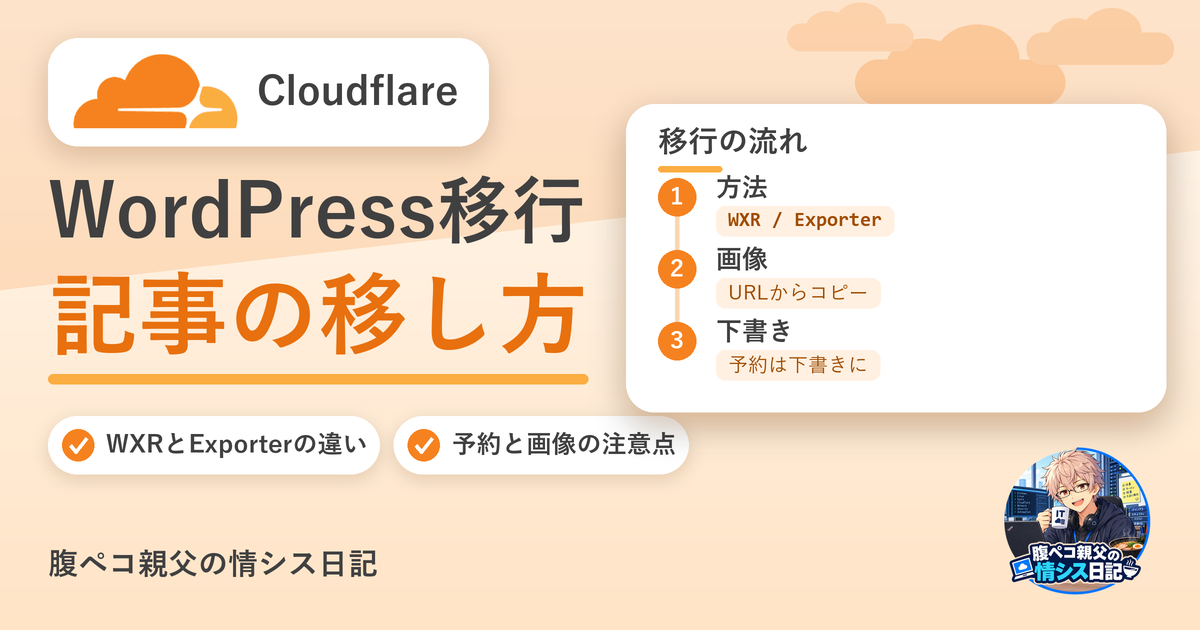
「引っ越しで一番心配なのは、荷物が全部届くかどうか」。これは、サイトの引っ越しも同じです。WordPress移行で、記事は届くのか、画像は消えないのか、下書きはどうなるのか。
シリーズ「WordPressからEmDash移行」の第6回は、WordPressの記事をEmDashへ移す方法を整理します。公式のドキュメント「Migrate from WordPress」をもとに、移せるもの、移せないもの、画像の扱いを、順番に見ていきます。
WordPress移行の結論:記事は移せる。作り直しが要るのは、見た目と機能
結論から言うと、記事・固定ページ・カテゴリー・タグといった「中身」は、移せます。作り直しが必要なのは、テーマとプラグインの機能です。
| 分類 | 中身 |
|---|---|
| そのまま移せる | 投稿、固定ページ、カスタム投稿タイプ、カテゴリーやタグ、作成者、再利用ブロック |
| 条件や版で変わる | 画像のファイル、SEOの値、コメント、メニュー、ロゴ、ファビコン |
| 作り直しが要る | テーマ、プラグインの機能、特殊な表示やブロック |
WordPress移行の方法:3つの入口
公式のドキュメントでは、次の3つの方法が案内されています。
| 方法 | 使う場面 | 取り込める範囲 |
|---|---|---|
| WXRファイルのアップロード | WordPressの「ツール → エクスポート」で書き出せるとき | 投稿、固定ページ、カスタム投稿タイプ、タクソノミー、作成者、添付ファイルのURLなど |
| EmDash Exporterプラグイン | WordPressを管理でき、プラグインを入れられるとき | 認証済みのコンテンツ、サイト設定、SEOの項目、メディアのメタデータなど |
| サイトURLの入力(プラグインなし) | 検出だけしたいとき | 公開情報の取得とWordPressの検出まで。直接のインポートはできない |
WXRは、WordPressが書き出す、記事のデータ用のファイルです。画像の実体は含まれず、画像のURLだけが記録されます。
WordPress移行の手順:管理画面のImportから進める
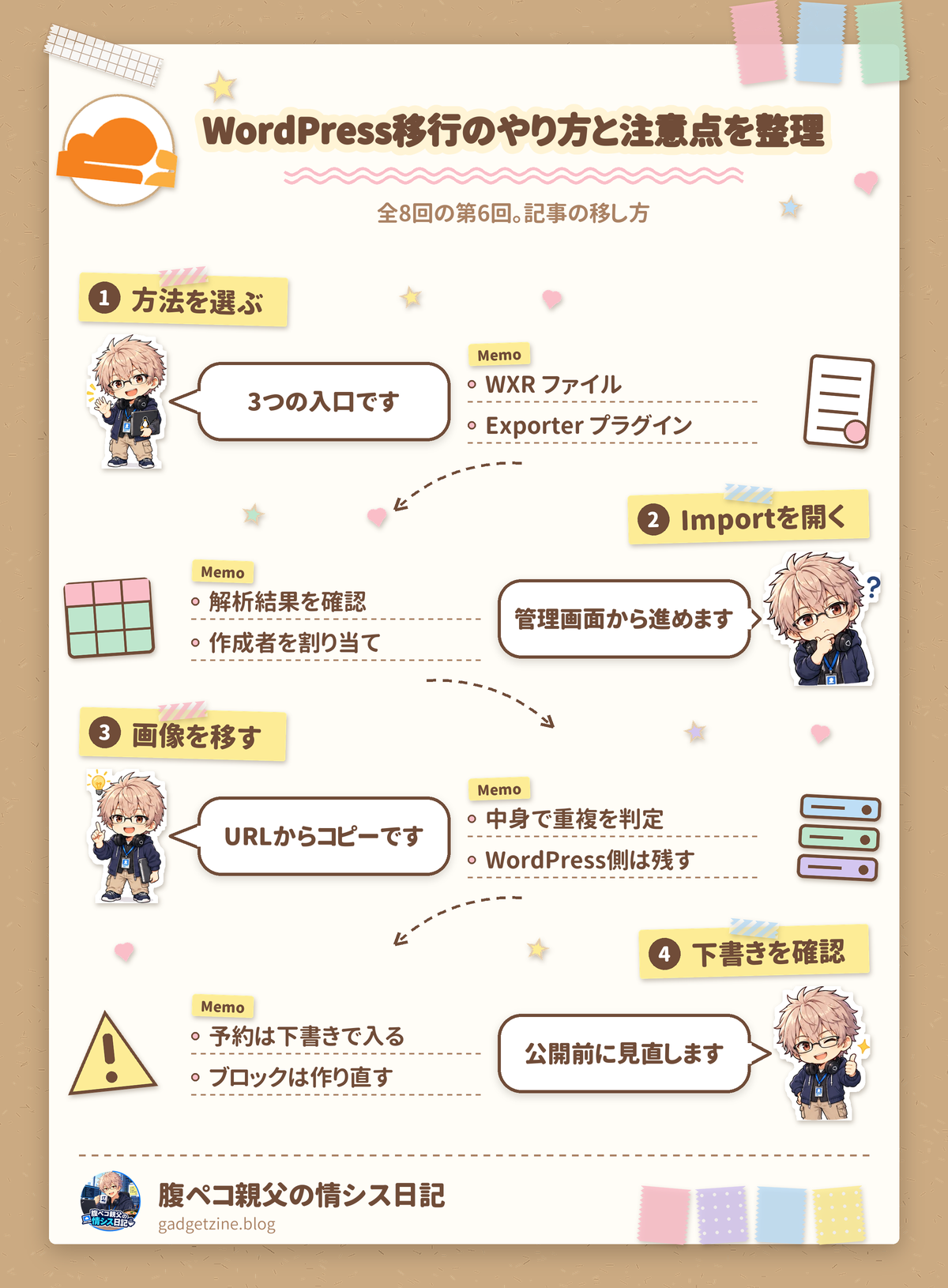
EmDashの管理画面のサイドバーで「Import」を選ぶと、移行の画面が開きます。流れは次のとおりです。
- WXRファイルのアップロード、移行キーの入力、またはWordPressのURLの入力をする
- 解析の結果を確認する。投稿タイプごとに、移行先のコレクションと、必須のフィールドを見る
- WordPressの作成者を、EmDashのユーザーに割り当てる
- Exporterの場合は、メニュー、サイトタイトル、ロゴ、SEOの値の取り込みを選ぶ
- インポートを開始する
- 添付ファイルがあれば、メディアの手順で画像をコピーする
管理画面のImportの画面は、次のパスを直接開くこともできます。
/_emdash/admin/import/wordpress
Exporterプラグインを使う場合、WordPressの「ツール → EmDash Migration」で移行キーを発行して、EmDash側に貼り付けます(プラグイン1.2.0以降)。
WordPress移行で気をつける点:ステータスと画像
移行のとき、見落としやすいところが2つあります。
下書きと予約投稿の扱い
ステータスは、次のように変わります。
| WordPress | EmDash |
|---|---|
| publish(公開) | published |
| draft、pending、private、future(予約)、trash | draft |
予約投稿やプライベートは、すべて下書きとして入ります。予約日時や、公開範囲のルールは再現されません。移行したあと、下書きを1本ずつ確認する必要があります。
画像はURLからコピーされる
画像は、WXRにはURLしかないため、EmDashがそのURLからダウンロードして、設定した保存先に入れ、本文のURLを書き換えます。重複かどうかは、ファイルの中身(SHA-1ハッシュ)で判定します。
ここで注意したいのが、移行している間、WordPress側に到達できる必要があることです。認証が必要なファイルや、削除されたファイルは、個別に失敗して、メディアのエラー一覧に残ります。
あるある:引っ越しの途中で、元の家を片づけてしまう
引っ越しのあるあるが、「新しい家に荷物が届く前に、元の家を片づけてしまう」ことです。サイトでも同じで、移行の途中でWordPress側を消してしまうと、画像のダウンロードが失敗します。
公式のドキュメントでも、中断したあとにWordPress側を削除したり、リダイレクトしたりしないよう書かれています。件数を比べて、エラーを確認し、画像のダウンロードを終えて、リンクを確かめてから、元を片づけます。
ブロックとショートコードの移行
本文の変換にも、注意が必要です。公式のドキュメントでは、次のように説明されています。
- GutenbergやクラシックエディタのHTMLは、Portable Textに変換される
- 「最新記事」のように、サーバー側で描画されるブロックや、プラグインのブロックは、元のブロックコメントを含むHTMLブロックとして取り込まれる。そのままでは表示されないので、確認して作り直すか、削除する
- ショートコードや、ページビルダーのマークアップは、公開前に表示を確認する
たとえば、このブログのシリーズ一覧のようにショートコードで自動生成しているページは、EmDash側で、同じ一覧を作り直す必要があります。
今回のまとめと次回予告
| 項目 | 内容 |
|---|---|
| 移せるもの | 記事、固定ページ、カテゴリー、タグ、作成者など |
| 移し方 | WXR、Exporterプラグイン、サイトURLの入力(検出のみ) |
| 注意 | 予約・プライベートは下書きで入る。画像はURLからコピーされる |
| 作り直し | ブロック、ショートコード、テーマ、プラグインの機能 |
次回は、WordPress移行のあとの、切り替える前の確認項目を整理します。テーマ、プラグイン、SEO、リダイレクトなどです。
ほかのCloudflare関連の記事は、当ブログの技術ネタからどうぞ。
参考
ITもごはんも、腹八分目が長続きのコツ!
コメント