ポートが開いているかどうかは、名前が引けるかどうかとは、別の話です。「IP アドレスで開くと見えるのに、名前だと開けないんです」
これは、ネットワークの障害の中でも、飛び抜けて、よく出会う症状です。そして、原因の候補は、ほぼ決まっています。名前解決か、ポートか、接続先そのものか、です。
シリーズ「情シスのためのトラブル対応基礎」の第3回です。前回(第2回:PCからサーバーまで、通信経路を追う)で、経路を区間に分けました。今回は、その中の「名前 → IP」と「相手のポート」を、掘り下げます。
結論:「名前が引けるか」と「ポートが通るか」を、別々に見る
| 症状 | 疑うもの | 確かめるコマンド |
|---|---|---|
| IP では行けるが、名前では行けない | 名前解決(DNS、hosts) | Resolve-DnsName |
| 名前は引けるが、つながらない | ポート、ファイアウォール | Test-NetConnection -Port |
| 別の DNS サーバーなら引ける | 使っている DNS サーバーの問題 | Resolve-DnsName -Server |
| 名前が、古い IP に向く | DNS キャッシュ、hosts の記載 | Get-DnsClientCache、hosts の確認 |
名前解決に関する基礎は、ネットワーク基礎の第2回で扱っています(ネットワーク基礎②:DNS・DHCP・ARP)。ポートは第3回です(ネットワーク基礎③:TCP・UDP・ポート)。
実機で確認:名前解決を、3通りで調べる
Resolve-DnsName example.com -Type A | Select-Object -First 1 Name, IPAddress
Resolve-DnsName example.com -Type A -Server 8.8.8.8 | Select-Object -First 1 Name, IPAddress
Resolve-DnsName no-such-host.example.invalid -ErrorAction SilentlyContinue; if (-not $?) { 'NXDOMAIN(その名前は存在しない)' }
Get-Content $env:SystemRoot\System32\drivers\etc\hosts | Select-String -NotMatch '^#' | Where-Object { $_.Line.Trim() }
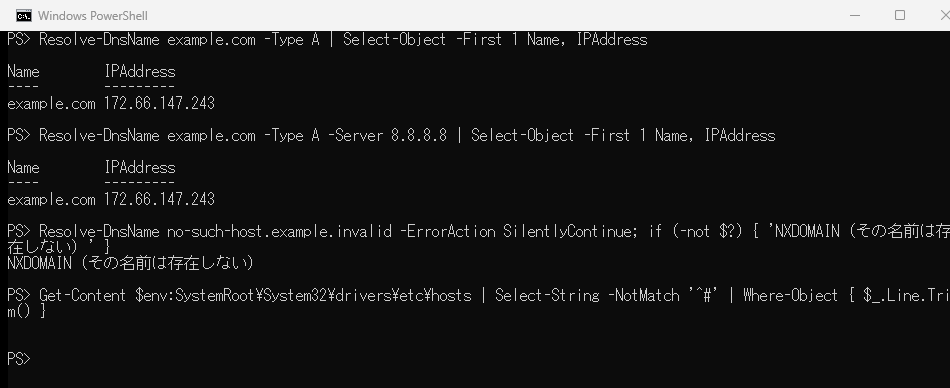
画面から、順に読み取れます。
- 既定の DNS サーバーに聞いた結果と、
-Server 8.8.8.8で、別の DNS サーバーに聞いた結果が、同じ IP。- 同じなら、「使っている DNS サーバーが、おかしい」可能性は、低いと言えます。
- 違うなら、DNS サーバー側の情報が、食い違っています(社内 DNS と外部 DNS で、答えが違うことは、実際にあります)。
- 存在しない名前は、応答として「その名前は存在しない」が返る(NXDOMAIN)。「DNS に、つながらない」のとは、別の状態です。
- hosts ファイルには、コメント以外の行がありませんでした。つまり、手書きの上書きは、ありません。
Resolve-DnsName は、-Server で、問い合わせる DNS サーバーを指定できます。既定では、インターフェースに設定された DNS サーバーに問い合わせます。
ひとことメモ
Resolve-DnsNameは、-NoHostsFileを付けない限り、hosts ファイルも考慮します。一方、-DnsOnlyを付けると、DNS のプロトコルだけを使い、LLMNR や NetBIOS は使いません。「名前が、想定と違う IP に向く」ときは、hosts の確認を忘れずに。
ポートの確認:Test-NetConnection
名前が引けたら、次は相手のポートに、つながるかです。
Test-NetConnection example.com -Port 443 | Select-Object RemotePort, TcpTestSucceeded
TcpTestSucceeded : True→ ポートに、TCP でつながった。相手のサービスは、少なくとも待ち受けている。False→ つながらなかった。原因は、次のどれかです。
| 原因 | 確かめ方 |
|---|---|
| 相手のサービスが、止まっている | 相手側で、サービスとポートの待ち受けを確認 |
| 途中のファイアウォールが、止めている | 経路上のファイアウォールのルール、ログ |
| 相手の OS の、ファイアウォールが止めている | 相手側のルール |
| ポート番号が、違う | 設計書、設定の確認 |
「つながらない」としか分からないのが、TCP の確認の限界です。拒否されたのか、応答が無かったのかは、このコマンドの結果だけでは、見分けがつきません。そのため、相手側のログや、途中のファイアウォールのログを、合わせて確認する必要があります。
「IP では行けるのに名前では行けない」の流れ
Resolve-DnsName <名前>で、IP が返るか- 返った IP は、想定どおりか(古い IP、別のサーバーの IP ではないか)
- 返らない →
-Serverで、別の DNS サーバーに聞いてみる - 想定外の IP → hosts と、DNS キャッシュを確認する
- 返った IP に、
Test-NetConnection -Portで、ポートがつながるか確認する
この5つで、名前まわりの障害の、大半は、切り分けられます。
僕のやらかし:hosts に、昔の自分が残っていた
「テスト用のサーバーを、立て替えたのに、名前で開くと、古いほうに行く」という問い合わせを受けました。DNS を、何度確認しても、新しい IPを返します。それなのに、自分の PC だけ、古いほうに行く。
犯人は、hosts ファイルでした。半年前、検証のために、自分で書いた1行が、残っていたのです。
昔の自分が書いたメモが、冷蔵庫の奥から出てきたようなものです。賞味期限の切れた1行を、そっと消しました。それ以来、hosts に書くときは、日付と理由をコメントで残すことにしています。
今回覚えたコマンド(名前解決とポートの確認)
| コマンド | 意味 |
|---|---|
Resolve-DnsName <名前> -Type A |
A レコードの問い合わせ |
Resolve-DnsName <名前> -Server <DNS> |
問い合わせる DNS サーバーを指定 |
Test-NetConnection <宛先> -Port <番号> |
TCP の接続確認 |
Get-DnsClientCache |
DNS のキャッシュの確認 |
$env:SystemRoot\System32\drivers\etc\hosts |
hosts ファイルの場所 |
次回予告
次回は、ログから原因を探す方法です。通信の確認で「ここまでは問題ない」と分かったあと、ログで、何が起きていたのかを、時刻を手がかりにたどります。
参考
ITもごはんも、腹八分目が長続きのコツ!
コメント