ファイルの置き場所の考え方が、Windows とは、まったく違います。「D ドライブは、どこにありますか? USB メモリが、見つからないんですけど」
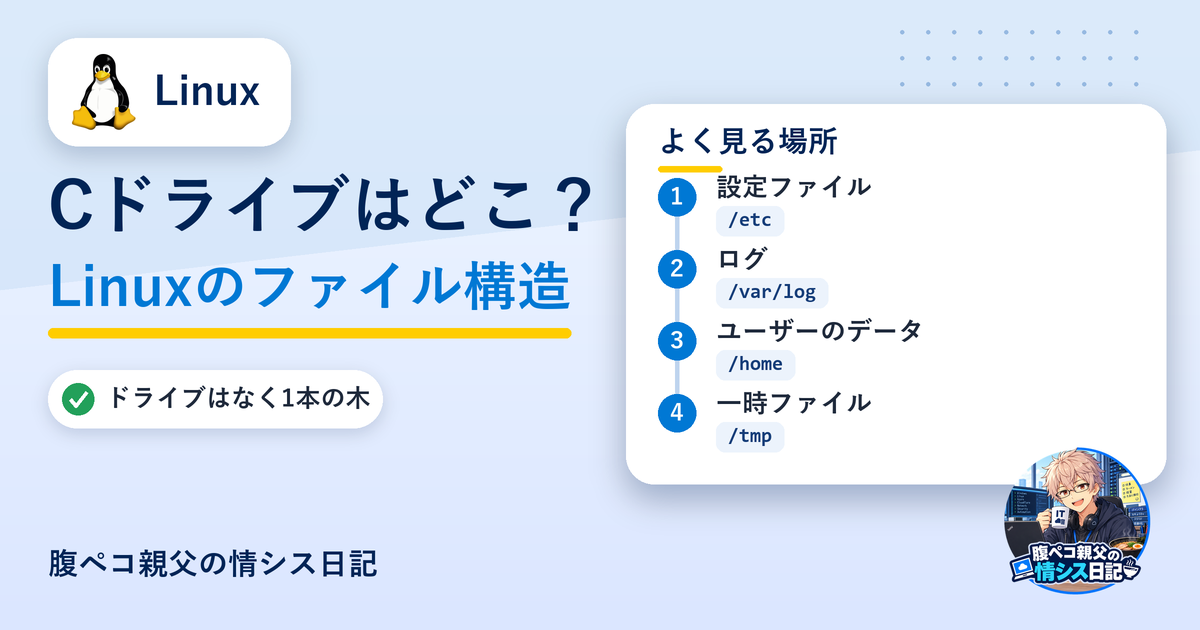
Windows から来た人が、Linux で、いちばん最初に、つまずくのが、これです。C ドライブも、D ドライブも、ありません。あるのは、ひとつの、大きな木だけです。
シリーズ「Windows ユーザーのための、やさしい Linux 入門」の第4回です。前回(第3回:基本コマンド10選)では、動かし方を覚えました。今回は、Linux の「地図」。ファイルの置き場所の、考え方です。
結論:Linux のファイルには「ドライブ」がなく、すべてが「1本の木」にぶら下がる
| 比べる点 | Windows | Linux |
|---|---|---|
| 構造 | ドライブごとに、別の木(C:、D:) | 1本の木。一番上が /(ルート) |
| 区切り文字 | \(円記号) |
/(スラッシュ) |
| 大文字・小文字 | 区別しない | 区別する |
| 追加のディスク | 新しいドライブ文字がつく(E:) | 木の、どこかの枝に、つなぐ(マウント) |
| 拡張子 | 動作を決める(.exe など) | 動作とは関係ない(権限で決まる) |
Windows の「C ドライブの、一番上」に相当するのが、Linux の /です。ただし、/ の下に、C も D も、ありません。すべての場所は、/ から、たどれます。
ファイルを置く主要なディレクトリ:「何が、どこにあるか」
Linux の man ページ(ファイル階層の説明)で、各ディレクトリの役割が、定義されています。
| ディレクトリ | 役割 | Windows での感覚 |
|---|---|---|
/ |
一番上(ルート)。すべての始まり | C:\ に近い |
/home |
ユーザーのホームディレクトリが、並ぶ | C:\Users |
/root |
root ユーザーのホームディレクトリ | 管理者専用の作業場 |
/etc |
設定ファイル(このマシン固有のもの) | C:\ProgramData や、レジストリの一部 |
/var |
サイズが、変化していくデータ(ログなど) | ログや、キャッシュの置き場 |
/tmp |
一時ファイル。いつ消されても、おかしくない | C:\Windows\Temp |
/usr |
共有できる、ほぼ読み取り専用のデータとプログラム | C:\Program Files に近い |
/bin |
起動や修復に必要な、基本のコマンド | C:\Windows\System32 の一部 |
/dev |
デバイスを表す、特殊なファイル | デバイスマネージャーで見るもの |
/proc |
動いているプロセスや、カーネルの情報が見える | タスクマネージャーの情報の源 |
/mnt |
一時的に、つなぐファイルシステムの置き場 | (WSL では、Windows のドライブがここに現れる) |
情シスが、いちばん、お世話になるのは、この3つです。
| 場所 | 用途 |
|---|---|
/etc |
設定を見る・直す(サービスの設定など) |
/var/log |
ログを見る(障害調査) |
/home |
ユーザーのデータを確認する |
「Linux の /etc は、Windows のレジストリ」ではない
Windows の設定は、レジストリという、ひとつのデータベースに集められています。Linux の設定は、ほとんどが、テキストファイルで、/etc の下にあります。
| 比べる点 | Windows | Linux |
|---|---|---|
| 設定の場所 | レジストリ、設定画面 | /etc の、テキストファイル |
| 編集の方法 | レジストリエディター、設定画面 | テキストエディターで、直接編集 |
| 変更の確認 | 難しい | ファイルの差分を見れば、分かる |
| バックアップ | レジストリのエクスポート | ファイルをコピーするだけ |
「設定が、テキストファイル」は、情シスにとって、大きなメリットです。変更前後の差分を取れて、バージョン管理もできます。
ファイルのパス:「どう、場所を書くか」
| 種類 | 書き方 | 例 |
|---|---|---|
| 絶対パス | / から、全部書く |
/home/taro/work/memo.txt |
| 相対パス | 今いる場所から、書く | work/memo.txt、../memo.txt |
| 記号 | 意味 |
|---|---|
. |
今いる場所 |
.. |
1つ上 |
~ |
ホームディレクトリ |
/ |
ルート |
絶対パスは、どこからでも、同じ場所を指すので、スクリプトや設定ファイルでは、絶対パスを使うのが、無難です。
大文字・小文字を区別する
Windows は、Memo.txt と memo.txt を、同じとして扱います。Linux は、別のファイルとして扱います。
touch Memo.txt memo.txt MEMO.TXT
ls
実行結果(例):
MEMO.TXT Memo.txt memo.txt
3つとも、別のファイルです。「ファイルが、見つかりません」と出たら、まず、大文字・小文字を、疑ってください。
隠しファイル:. で始まる名前
Linux では、名前が、.(ドット)で始まるファイルは、隠しファイルになります。Windows の「隠し属性」ではなく、名前で決まります。
ls
ls -a
実行結果(例):
$ ls
Documents  Downloads  memo.txt

$ ls -a
.  ..  .bash_history  .bashrc  .profile  Documents  Downloads  memo.txt
| ファイル | 役割 |
|---|---|
.bashrc |
Bash の設定(起動のたびに読まれる) |
.profile |
ログイン時の設定 |
.bash_history |
打ったコマンドの履歴 |
設定ファイルが、隠しファイルであることが、多いです。「設定が、どこにあるか分からない」ときは、ls -a で、隠れているものを探しましょう。
マウント:「別のディスク」は、どこに?
Linux では、別のディスクや USB メモリを、木の、どこかの枝に「つなぐ」ことを、マウントと言います。
| 場面 | Windows | Linux |
|---|---|---|
| USB メモリを挿す | E: として、自動で現れる | /mnt や /media の下などにマウントされる |
| ネットワークの共有 | \\server\share |
どこかのディレクトリに、マウントする |
| 全体の状況を見る | エクスプローラーの「PC」 | df -h(第10回) |
WSL の場合:Windows のドライブは /mnt/c
WSL では、Windows の C ドライブが、/mnt/c として見えます。
cd /mnt/c/Users
ls
| Windows | WSL(Linux 側から) |
|---|---|
C:\Users |
/mnt/c/Users |
D:\ |
/mnt/d |
Linux から、Windows のファイルを、コピーするときに、役立ちます。練習用の環境を消す前に、大事なファイルを、/mnt/c/ の下にコピーして、退避しておくと、安心です(第2回の、--unregister の話です)。
Windows ↔ Linux:パスの対応表
| Windows | Linux |
|---|---|
C: の Users の下の、自分のフォルダー |
/home/taro |
C:\Windows\System32 |
/bin、/usr/bin など |
C:\Program Files |
/usr、/opt |
C:\Windows\Temp |
/tmp |
| イベントビューアー(ログ) | /var/log と、journalctl(第7回) |
環境変数 PATH(; 区切り) |
PATH(: 区切り)(第6回) |
僕のやらかし:大文字と小文字で、迷子になった
Windows の感覚で、/etc の下の Hosts を、開こうとしました。「そのようなファイルは、ありません」。何度も、打ち直しました。
正しくは、/etc の下の hosts(すべて小文字)でした。Windows の hosts ファイルに慣れていたので、頭文字を大文字にする癖が、出ていたのです。
「メニューの『ハンバーグ』と、『はんばーぐ』は、同じ」と思って注文したら、厨房に伝わらなかったようなものです。Linux は、文字の違いを、厳密に見ます。Tab 補完を使えば、この間違いは、起きません。
今回覚えたこと
| 項目 | 意味 |
|---|---|
/ |
ルート。すべての始まり |
/etc |
設定ファイル |
/var |
ログなど、変化するデータ |
/home |
ユーザーのデータ |
/tmp |
一時ファイル |
| 大文字・小文字 | 区別する |
. で始まる名前 |
隠しファイル |
| マウント | ディスクを、木につなぐ |
次回予告
次回は、Linux 初心者が、最初にぶつかる壁「Permission denied(権限がありません)」です。ユーザー、グループ、root、sudo、rwxを、Windows の「管理者として実行」と比べながら、整理します。
参考
ITもごはんも、腹八分目が長続きのコツ!
コメント