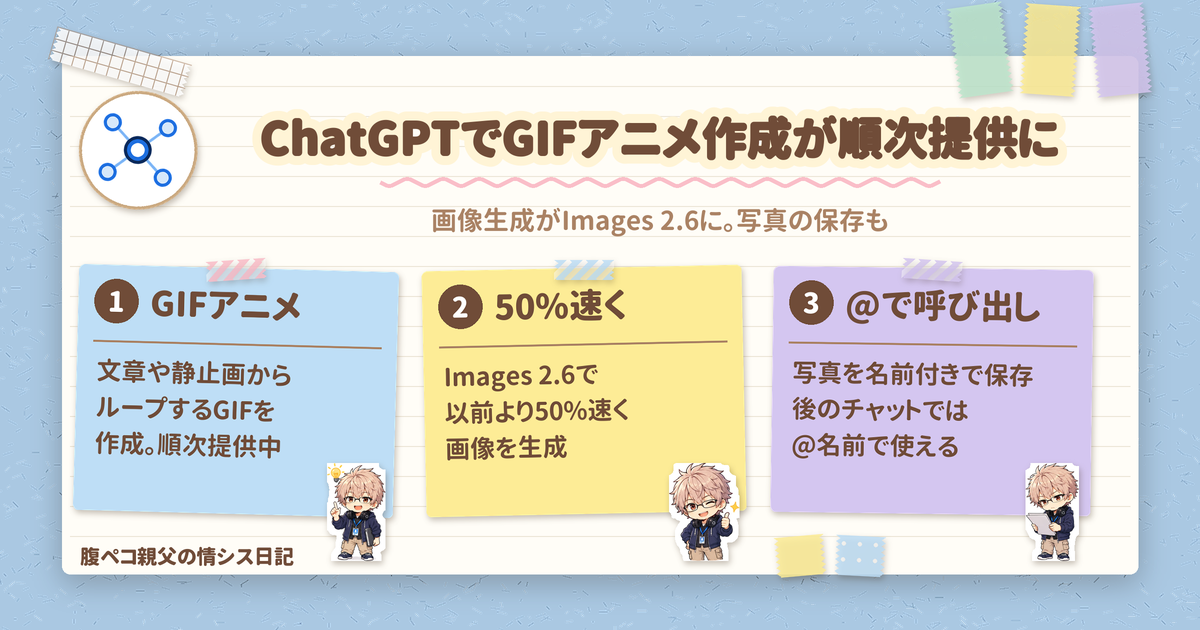
ChatGPT で、文章の指示や画像からループする GIFアニメを作れる機能の提供が、順次始まっています。OpenAI が米国時間2026年11月4日に、画像生成の新版「Images 2.6」を ChatGPT・Codex・API に導入すると発表したもので(公式 X での告知は日本時間11月5日の午前8時35分ごろ)、ChatGPT で画像を作っている人に関係する話です。
結論から言うと、Images 2.6 では、OpenAI によると画像の生成が以前より 50% 速くなり、GIFアニメの作成(ChatGPT で順次提供中)と、写真に名前を付けて保存し、後のチャットで「@名前」と書いて呼び出せる機能が加わりました。 ChatGPT そのものは、ChatGPT の概要ページ(OpenAI 公式)で見られます。
出典は、OpenAI の発表「Introducing Images 2.6」と、ChatGPT の画像生成のヘルプ(英語)、公式 X の告知(Images 2.6・GIF 作成)です。
Images 2.6 で変わったこと
| 変わったこと | 中身 |
|---|---|
| 生成の速さ | 以前より 50% 速く画像を生成する |
| 編集の一貫性 | 編集を重ねても、キャラクター・商品・ブランドの細部をそろえたまま直しやすい |
| GIFアニメの作成 | 文章の指示や静止画から、ループする GIF を作れる。ChatGPT で順次提供中 |
| 参照写真の保存 | 写真に名前を付けて保存し、後のチャットで「@名前」と書いて使える |
OpenAI によると、ChatGPT・Codex・API で作られる画像は週 40 億枚、平均すると 1 日 5 億枚を超えるそうです。
ChatGPT で GIFアニメを作る手順
ヘルプに書かれている作り方は、次のとおりです。
- 会話で「ループする GIF」を頼み、何を動かしたいかを書く(ヘルプの例は、紙の舟が水面でぷかぷか揺れるループ GIF)
- 手元の静止画を動かしたいときは、画像をアップロードして、動かすよう頼む
- できた GIF を直したいときは、会話で直したい点を伝える
- できた GIF を開くと、再生速度を変えたり、端末に保存したり、共有したりできる
OpenAI は使い道として、キャンペーン用にブランドのマスコットを動かす、SNS 向けのリアクションやミームを作る、動画を作る前にキャラクターの動きを絵コンテで試す、といった例を挙げています。
GIFアニメでできること・できないこと
注意したいのは、ChatGPT は、利用者がアップロードした GIF アニメを編集できないことです。手持ちの GIF を渡して直してもらうことはできません。動かしたい絵は、静止画をアップロードして頼みます。
また、公式 X の告知は、速度の調整に加えて、フレームごとの編集や繰り返し再生での共有にも触れています。ただ、ヘルプに書かれている直し方は、会話で指示することと、再生速度の調整です。まずはヘルプの手順どおり、会話で頼むのが確実です。
写真を名前付きで保存する「参照写真」
もう一つの新機能が、参照写真の保存です。写真をアップロードして、参照用に保存するよう ChatGPT に頼み、名前を付けて保存します。写真について説明したとき(たとえば、自分の犬の写真だと伝えたとき)に、ChatGPT のほうから保存を提案することもあるそうです。
保存した写真は、後のチャットで「@」に続けて保存名を書くと使えます。ヘルプの例では、犬の写真を Pepper という名前で保存しておき、@Pepper の水彩画を頼んでいます。
ごはんにたとえるなら、行きつけの店で、決めておいた呼び名で注文が通じるようなものです。
対象プランと、GIFアニメの提供時期
OpenAI の発表では、Images 2.6 は ChatGPT と Codex で、すべてのプラン(all subscription tiers)を対象に、デスクトップ・モバイル・Web で世界に向けて提供されています。ヘルプでも、ChatGPT の画像生成はすべてのプランで使え、Web・iOS・Android で使えるとしています。なお、Images with thinking は Plus・Pro・Business が対象で、Enterprise・Edu には近く提供予定です。
ただし、無料プランを名指しした記載はなく、GIFアニメや参照写真の保存がプランごとに使えるか、回数の上限があるかは、今回の発表には書かれていません。 また、GIF の作成は順次提供中で、日本のアカウントにいつ届くかも書かれていません。保存した参照写真の一覧や削除のしかた、保存できる枚数も、ヘルプには書かれていません。
開発者向け: API には 2 つのモデル
API では、GPT-Image-2.6 Flare と Sunburst の 2 つのモデルから選べます。
| モデル | 特徴 |
|---|---|
| Flare | quality を low にすると、最短で 6 秒ほどで生成できることがある。ポスターや商品画像などのレイアウトの質も上がった |
| Sunburst | quality が medium か high のとき、より高品質な画像と、編集をまたいだ高い一貫性 |
あわせて、ChatGPT にある部分指定の編集(image markup)が API でも使えるようになり、SVG での書き出しと、依頼に応えるためにモデルがどれだけ計画を立てるかを調整する complexity パラメーターが加わりました。
現場で起きそうなこと
GIF の作成は順次提供中のため、記事で見た作り方を試しても、自分の ChatGPT ではまだ GIF にならないことが考えられます。そのときは、設定の問題と決めつけて探し回る前に、順次提供であることを思い出しておくと落ち着いて待てます。
GIFアニメを試す前にやっておきたいこと
おすすめは、次の4つです。
- GIF を頼んでも動く画像にならないときは、順次提供中なので、時間をおいて試す
- ChatGPT で作った画像は、すべて「画像(Images)」に自動で保存される。消したいときは、その画像を作った会話を削除する、と覚えておく
- 参照写真に保存するのは、自分で扱ってよい写真に絞る
- 会社で ChatGPT を使っている場合は、写真のアップロードや画像の作成が社内のルールで認められているかを確かめておく
GIFアニメは、SNS のちょっとした一言にも使えそうな機能です。まずは、順次提供が届いたら、手元の静止画を一枚動かしてみるところから始めるのがよさそうです。
2026年11月5日時点の情報です。ほかの IT の話題は、技術ネタカテゴリーからどうぞ。
ITもごはんも、腹八分目が長続きのコツ!
コメント