家を引っ越して、荷ほどきが終わったら、次に大事なのは「暮らし方」です。ゴミ出しの日、鍵の管理、困ったときの連絡先。サイトも同じで、公開できたあとのEmDash運用が、続けられるかどうかを決めます。
シリーズ「WordPressからEmDash移行」の第8回は、最終回です。切り替えたあとの運用として、バックアップ、権限、AIとの連携を整理し、全8回のまとめとして、移行を決めるかどうかの判断をたどります。
EmDash運用の結論:バックアップ・権限・更新の3つを決めておく
運用で決めておくことは、次の3つです。
| 決めること | 中身 |
|---|---|
| バックアップ | データベース全体の復元ポイントと、画像などのファイルの保管 |
| 権限 | 誰に、どこまで、操作を任せるか(AIも含む) |
| 更新 | 本体と追加機能を、いつ、誰が更新するか |
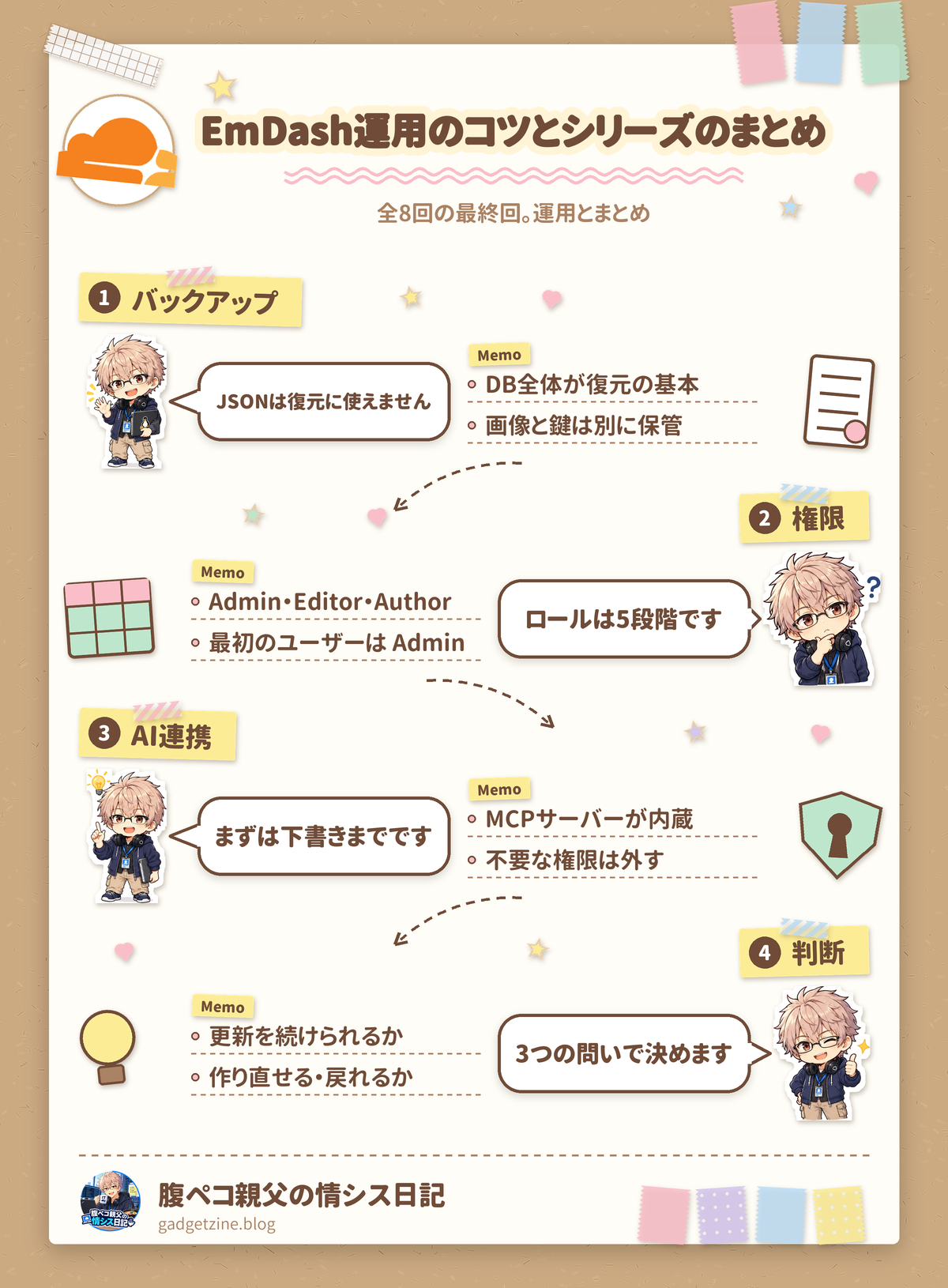
EmDash運用のバックアップ:JSONは「復元用」ではない
最初に、勘違いしやすい点があります。公式のドキュメントでは、バックアップを次のように説明しています。
| 種類 | 用途 |
|---|---|
| データベース全体のバックアップ(Cloudflare D1ならTime Travelなど) | 復元ポイントとして使う |
| JSONのバックアップ | 確認や、自作ツール向け。EmDashには、この形式を復元する機能がない |
つまり、JSONを書き出しておけば、サイト全体が戻せる、とは考えないのが大事です。
また、JSONのバックアップに含まれないものがあります。公式のドキュメントによると、次のものは別に守る必要があります。
- ユーザーアカウント、パスキーなどの認証情報
- プラグインの設定と秘密情報
- コメント、リダイレクト、404ログ
- 画像などのメディアのファイル本体
- 暗号化に使う
EMDASH_ENCRYPTION_KEY
画像は、S3互換のバケット(R2を含む)なら、aws s3 syncで別の場所へ複製します。復元は、本番のバケットへ上書きせず、空の復旧用バケットで試します。複製のコマンドは、次のような形です(バケット名とエンドポイントは、自分の環境に置き換えます)。
aws s3 sync s3://<バケット名> ./media-backup --endpoint-url <R2のS3互換エンドポイント>
EmDash運用の権限:ロールは5段階、AIにも同じ考え方
EmDashのユーザーには、権限のレベルがあります。公式のドキュメントでは、次の5つが説明されています。
| ロール | 主な権限 |
|---|---|
| Subscriber | 公開済みのコンテンツの閲覧 |
| Contributor | 記事の作成と、自分の下書きの編集(公開には承認が必要) |
| Author | 自分の記事の作成・編集・公開 |
| Editor | すべてのコンテンツの管理 |
| Admin | 設定を含む、すべての操作 |
ログインは、パスキーが標準です。最初に作られたユーザーは、Adminになります。本番では、Cloudflare Accessを使う方法もあります。ただし、Cloudflare Accessを使う場合は、パスキーなどほかのログイン方法は使えません。
EmDash運用のAI連携:MCPサーバーは既定で有効
EmDashには、AIから操作するためのMCPサーバーが内蔵されています。MCPは、AIが外部の道具を使うための接続の仕組みです。公式の「AI Tools」によると、次のように説明されています。
| 項目 | 内容 |
|---|---|
| 場所 | /_emdash/api/mcp。既定で有効。不要ならmcp: falseで無効にできる |
| 認証 | OAuth、またはパーソナルアクセストークン。管理画面にログインしているだけでは、認証されない |
| できること | 記事の閲覧・作成・編集・公開・予約公開、版の比較、画像の管理、タクソノミーやメニューの操作など |
| 権限 | 選んだ範囲と、ユーザーのロールの両方で制限される |
接続先は、Claudeのカスタムコネクタ、ChatGPTの開発者モード、Codex CLIなどが案内されています。
AIに任せるときの注意
公式のドキュメントでは、運用のヒントとして、次のことが挙げられています。
- AIには、下書きとして作成させて、公開前に人が確認する
- 公開の前に、版を比較する
- 複雑な書式は、管理画面で整えるほうが確実
- 同意の画面では、要求された権限が最初はすべて選ばれているので、不要なものは外してから承認する
- 設定やスキーマ(コレクションの定義)を変えられるのはAdminだけ。スキーマの変更は、保存済みのデータを消すことがあるため、特に注意する
AIの権限は、「人に任せる権限」と同じ考え方で決めるのが、安全です。
あるある:便利さにつられて、全部の権限を渡してしまう
便利な道具ほど、最初に「全部の権限を許可」してしまいがちです。同意の画面で、全部にチェックが入っているので、そのまま「許可」を押してしまう。
ごはんにたとえるなら、新しく来たお手伝いさんに、最初の日から、家じゅうの鍵を渡すようなものです。最初は台所だけ、慣れたら少しずつ。AIも同じで、最初は下書きまで、公開は人が確認する、という線引きから始めるのがおすすめです。
EmDash移行の判断:全8回のまとめ
ここまでの8回を、1つの表にまとめます。
| 回 | テーマ | 持ち帰ること |
|---|---|---|
| 第1回 | PHP2Shell | まずPHPの更新。そのうえで、移行も選択肢に入れる |
| 第2回 | EmDashとは | Astro上のCMS。プラグインを隔離して動かす設計 |
| 第3回 | WordPressとの違い | 入口は似ている。土台と権限の考え方が違う。まだ若い |
| 第4回 | 費用と準備 | 必要なサービスと、条件つきの機能を確認する |
| 第5回 | デプロイ | 実際の画面で、公開までの流れをたどる |
| 第6回 | 記事の移行 | 記事は移せる。下書きと画像、ブロックに注意 |
| 第7回 | 切り替え前の確認 | 数・代表・URLで確かめ、戻れる状態を残す |
| 第8回 | 運用 | バックアップ、権限、AIとの線引きを決める |
そして、移行するかどうかは、次の3つの問いで決められます。
- 更新と点検を、この先も自分で続けられるか
- 使っているプラグインを、EmDashで作り直せるか
- 切り替えのあと、戻れる状態を残せるか
3つの答えがそろえば、EmDashは有力な選択肢です。そろわないなら、WordPressを続けながら、更新と点検の体制を整えるのも、立派な判断です。
今回のまとめ
| 項目 | 内容 |
|---|---|
| バックアップ | データベース全体が復元の基本。JSONは復元に使えない |
| 権限 | 5段階のロール。AIにも、必要な範囲だけを渡す |
| AI連携 | MCPサーバーが内蔵。まずは下書きまでにする |
| 判断 | 更新の体制、作り直せるか、戻れるか |
これで、シリーズ「WordPressからEmDash移行」は終わりです。最後まで読んでいただき、ありがとうございました。
シリーズの最初は、第1回:PHP2Shellから考えるです。ほかのCloudflare関連の記事は、当ブログの技術ネタからどうぞ。
参考
ITもごはんも、腹八分目が長続きのコツ!
コメント