WSL を使うと、Windows の PC のなかに、手軽に Linux の練習場が作れます。「Linux の練習をしたいんですけど、サーバーを借りるしかないですか?」
いえ、いま使っている Windows PC の中に、Linux を、安全に作れます。壊しても、作り直せる。この「失敗していい場所」があるかどうかが、Linux に慣れるまでの、時間を決めます。
シリーズ「Windows ユーザーのための、やさしい Linux 入門」の第2回です。前回(第1回:Linux って何?)で、全体像をつかみました。今回は、練習用の Linux 環境を作ります。
結論:練習用は「WSL2 + Ubuntu」が、いちばん手軽
| 方法 | 手軽さ | 本物らしさ | 向いている人 |
|---|---|---|---|
| WSL2(Windows の中で動く Linux) | ◎ 1 コマンドで入る | ○ 実務のコマンドが、そのまま使える | まず慣れたい人(おすすめ) |
| 仮想マシン(Hyper-V、VirtualBox など) | ○ | ◎ 本物のサーバーに近い | ネットワークやブートまで試したい人 |
| 実機(PC に直接インストール) | △ | ◎ | 専用 PC があり、Linux を常用したい人 |
WSL2 をおすすめする理由は、次の3つです。
- インストールが、1 コマンドで終わる
- Windows と同時に使える(Windows のアプリも、普段どおり)
- 壊しても、消して、入れ直せる(練習場所として、最適)
ひとことメモ WSL は、Windows Subsystem for Linux の略です。Linux のディストリビューションを、Windows 上で、そのまま動かせる仕組みです。Microsoft の公式ドキュメントでは、従来の仮想マシンや、デュアルブートの手間なしで、Linux のアプリやコマンドが使える、と説明されています。
前提:使える Windows
公式ドキュメントでは、Windows 10 の バージョン 2004 以降(ビルド 19041 以降)、または Windows 11 が、wsl --install を使うための前提です。
インストール:手順
① PowerShell を、管理者として開く
スタートメニューで「PowerShell」を右クリック →「管理者として実行」。
② 1 コマンドを実行する
wsl --install
この1行で、WSL を動かすのに必要な機能が有効になり、Ubuntu が、インストールされます。終わったら、PC を再起動します。
注意:これは、Windows のシステムに、機能を追加する操作です。会社の PC で行う場合は、社内のルールと、情シスの許可を確認してください。この回の内容は、自分の PC、または、検証用の PCで試すことをおすすめします。
③ 初回起動で、ユーザー名とパスワードを決める
再起動後、Ubuntu の画面が開くので、Linux 側のユーザー名とパスワードを、作ります。
- これは、Windows のアカウントとは、別ものです。
- パスワードを入力しても、画面には、何も表示されません(
*も出ません)。入力できていないのでは、ありません。慌てず、打ち切って Enter を押してください。
④ 別のディストリビューションを入れたいとき
wsl --list --online
wsl --install -d <ディストリビューション名>
wsl --list --online で、入れられるディストリビューションの一覧が見られます。-d で、入れるものを指定できます。
実機で確認:WSL が入っていない PC の表示
僕の PC は、まだ WSL を入れていません。この状態で wsl のコマンドを実行すると、次のようなメッセージが出ました(日本語表示の環境)。
Linux 用 Windows サブシステムがインストールされていません。'wsl.exe --install' を実行してインストールできます。
詳細については、https://aka.ms/wslinstall にアクセスしてください
「入っていないよ」「こう入れるよ」と教えてくれるので、迷子になりません。ここから、先ほどの wsl --install に進みます。
使い方:Windows Terminal から開くのがおすすめ
公式ドキュメントでは、Windows Terminal から開く方法が、推奨されています。タブを分けて、PowerShell と Linux を、並べて使えるからです。
| 開き方 | 内容 |
|---|---|
| Windows Terminal のタブ | 推奨。複数のタブで、PowerShell と Ubuntu を切り替えられる |
| スタートメニューから「Ubuntu」 | 専用のウィンドウで開く |
PowerShell から wsl |
今いる PowerShell の中で、Linux を使う |
PowerShell で wsl と打つと、そのウィンドウの中が、Linux に切り替わります。戻るときは、exit です。
「ターミナル」と「シェル」の違い
最初に、混乱しやすい言葉を、整理しておきます。
| 用語 | 意味 | 例えると |
|---|---|---|
| ターミナル | 文字を打って、結果を見るための「画面」 | 注文を伝えるカウンター |
| シェル | 打った文字を、解釈して、OS に伝える「通訳」 | 注文を聞いて、厨房に伝える人 |
Windows でいえば、ターミナルが「Windows Terminal」、シェルが「PowerShell」です。Linux では、シェルの代表が「Bash」で、Ubuntu の初期状態は、Bash です。
WSL の終了・停止・リセット:「失敗していい場所」を保つ
練習環境で、いちばん大切なのは、「いつでも、戻せる」ことです。
| やりたいこと | コマンド(PowerShell で実行) | 内容 |
|---|---|---|
| 一覧と状態を見る | wsl --list --verbose |
入っているディストリビューションと、起動中か停止中か、WSL のバージョン |
| 全部止める | wsl --shutdown |
すべてのディストリビューションと、WSL2 の仮想マシンを、すぐに終了 |
| 1つだけ止める | wsl --terminate <名前> |
指定したディストリビューションだけを止める |
| 完全に消す(リセット) | wsl --unregister <名前> |
そのディストリビューションの、すべてのデータ・設定・ソフトが、完全に失われます |
⚠ 特に注意:
wsl --unregister公式ドキュメントでは、登録を解除すると、そのディストリビューションに関するデータ、設定、ソフトウェアが、永久に失われると、注意されています。取り消せません。中に、残したいファイルがないかを確認してから、実行してください。
「環境をきれいに戻したい」ときに、--unregister してから、入れ直すのは、とても強力な手段です。ただし、消えるのは、本当に全部です。
Windows ↔ Linux:今回の対応
| やりたいこと | Windows | WSL(PowerShell から) |
|---|---|---|
| 環境の一覧と状態 | 「アプリ」の一覧 | wsl --list --verbose |
| 動作を止める | アプリを閉じる | wsl --terminate <名前> |
| 全部の動作を止める | PC を再起動 | wsl --shutdown |
| 環境を消す | アプリのアンインストール | wsl --unregister <名前>(データも全部消える) |
僕のやらかし:消す前に、確認しなかった
練習用に作った Ubuntu で、いろいろ試して、設定が、ぐちゃぐちゃになりました。「もう、作り直そう」と、勢いで、wsl --unregister を実行しました。
実行してから、気づきました。試しに書いた、小さなスクリプトが、その中に、たくさん入っていたのです。もう、取り戻せません。
お鍋を、洗う前に、中に、おいしいスープが残っていないか、見るべきだったわけです。消す前に、ファイルを、Windows 側にコピーしておく(第4回で、やり方を扱います)。この習慣が、つきました。
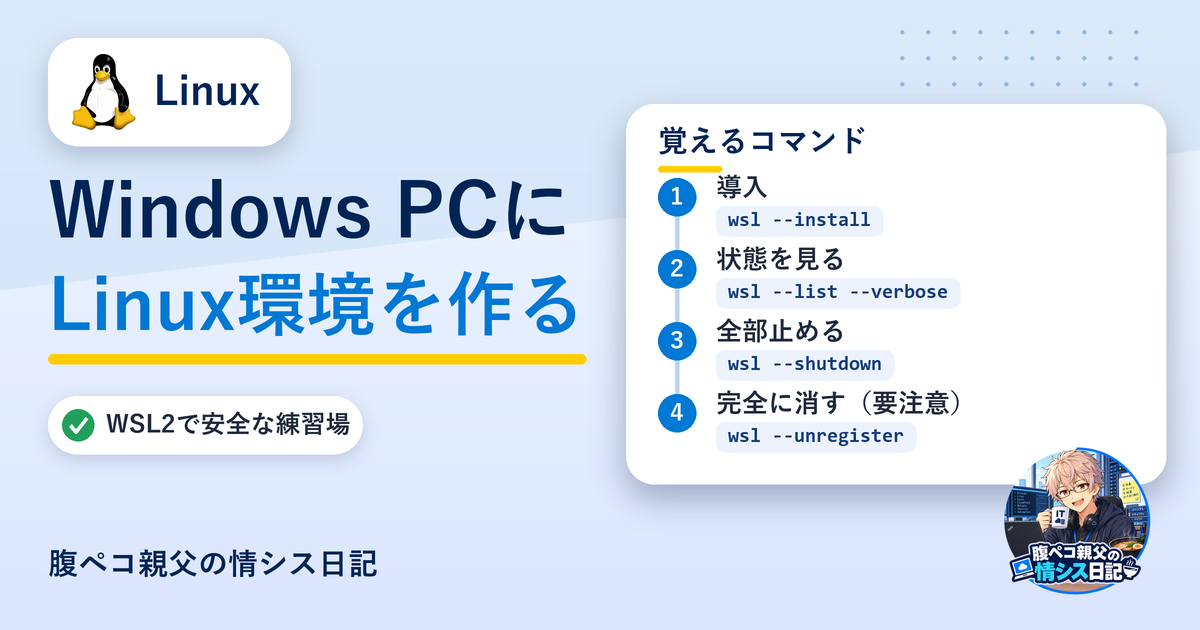
今回覚えたコマンド(PowerShell で実行)
| コマンド | 意味 |
|---|---|
wsl --install |
WSL と、既定の Ubuntu をインストール(管理者、要再起動) |
wsl --list --online |
入れられるディストリビューションの一覧 |
wsl --list --verbose |
入っているものと、状態 |
wsl --shutdown |
すべてを止める |
wsl --terminate <名前> |
1つだけ止める |
wsl --unregister <名前> |
完全に消す(取り消し不可) |
次回予告
次回は、やっと、コマンドを打ちます。基本コマンド10個を、Windows の操作と、1つずつ対応させながら、覚えます。
参考
ITもごはんも、腹八分目が長続きのコツ!

コメント