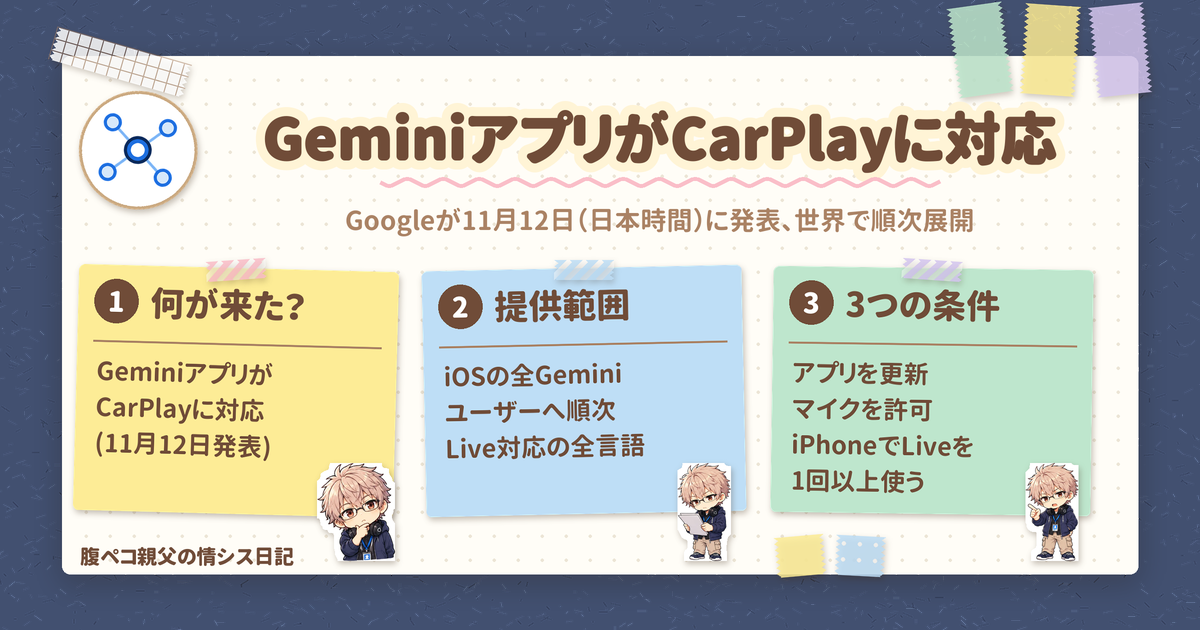
Google の Gemini アプリが、Apple の CarPlay に対応しました。Google が 2026 年 11 月 12 日(日本時間)に公式ブログ(The Keyword)の記事で発表したもので、iPhone を CarPlay 対応の車につないで使っている人に関係するニュースです。
結論を先に書くと、押さえておきたいのは次の 3 つです。
- CarPlay の画面から Gemini アプリを開き、Gemini Live とハンズフリーで会話できる
- 対象は iOS のすべての Gemini ユーザーで、Gemini Live が対応するすべての言語。発表の日から世界で順次展開されている
- 使い始める条件は 3 つ。iPhone の Gemini アプリを最新版に更新する、マイクの許可を有効にする、iPhone で Gemini Live を少なくとも 1 回使っておく
iPhone で Gemini アプリそのものを使うための要件は、Gemini アプリ ヘルプの「Gemini モバイルアプリの利用要件(iPhone と iPad)」で見られます。
Gemini の CarPlay 対応、何が変わった?
Google は、Android Auto と Google built-in 搭載車での展開に続いて、Gemini アプリを Apple CarPlay に直接提供すると発表しました。iOS ユーザーは、車のディスプレイから Gemini Live と自然で自由な会話ができます。手はハンドルに、目は道路に置いたままのハンズフリーで使える、と Google は説明しています。
使い方はシンプルです。CarPlay の画面か、サイドレールにある Gemini アプリのアイコンをタップすると、最近のチャットの続きを始めるか、新しい会話を始められます。
会話は自分のペースで往復できます。話の途中で割り込んで詳細を足す、話題を変える、出口に集中したいときに一時停止する、といったことができます。注文の途中で「やっぱり大盛りで」と言い直せる感覚に近いですね。
もう一つ便利なのが同期です。CarPlay での会話は iPhone の Gemini アプリと自動で同期し、駐車した時点でチャット履歴に残っています。車の中で話した続きを、降りてから iPhone でおかわりできるわけです。
CarPlay で Gemini に頼めること(Google が挙げた 4 つの例)
Google が使い方の例として挙げているのは、次の 4 つです。
| 例 | 内容 |
|---|---|
| 一日の準備 | カレンダーの確認、次の予定に出発する時刻、到着前に話す内容の整理 |
| 受信トレイの確認 | Gmail や Google カレンダーなど Google Workspace のアプリと連携し、デイリーブリーフ、未読メールの確認、長いメールスレッドの要約、音声での短い返信の相談 |
| 周辺の案内 | 向かう先の地域のおすすめ(手早く昼食をとれる店から、地元の名所の由来まで) |
| 声に出して考える | ブレインストーミング、近づいているプレゼンの練習、難しい会話の準備、気になっていた複雑な話題の解説 |
デイリーブリーフは、先にその機能を有効にしておく必要があります。また、デイリーブリーフなど一部のパーソナライズ機能は、18 歳未満のユーザー、欧州経済領域(EEA)とナイジェリアでは使えない、と発表記事の注記にあります。
提供範囲と日本での扱い
発表記事に書かれている提供範囲は、次のとおりです。
| 項目 | 内容 |
|---|---|
| 発表日 | 2026 年 11 月 12 日(日本時間) |
| 提供の仕方 | 発表の日から世界で順次展開(rolling out globally) |
| 対象 | iOS のすべての Gemini ユーザー |
| 言語 | Gemini Live が対応するすべての言語 |
順次の展開なので、全員がすぐに使えるとは限りません。また、日本や日本語を名指しした説明、必要な iOS のバージョンやアプリの版番号、料金やプランの区別は、今回の発表には書かれていません。試すときは、次の節の 3 つの条件を済ませたうえで、車につないで CarPlay の画面の Gemini アイコンから始めるのがおすすめです。
CarPlay で Gemini を使い始める 3 つの条件
発表記事が挙げている始め方は、次の 3 つです。
- iPhone の Gemini アプリを最新版に更新する
- マイクの許可を有効にする
- iPhone で Gemini Live を少なくとも 1 回使っておく
そのうえで、次に車につないだときに CarPlay の画面の Gemini アイコンをタップし、新しい会話を始めるか、最近の会話を再開します。
3 つ目の Gemini Live について、Google のヘルプ(Gemini Live で自然に会話する)は、iPhone や iPad で使うのに必要なものとして、次を挙げています。
- iPhone または iPad と、Gemini モバイルアプリ
- 自分で管理する個人の Google アカウント(または Gemini アプリにアクセスできる仕事用・学校用アカウント)
- 13 歳(またはお住まいの国の該当する年齢)以上であること
- Gemini アプリへのログイン
同じヘルプには、Gemini Live のアップデートは段階的にリリースされるため、まだ使えない場合がある、とも書かれています。
やっておきたいことは、車に乗る前に iPhone 側で 3 つの条件を済ませておくことです。特に 3 つ目は、家などで一度 iPhone の Gemini Live を使っておけば片づきます。デイリーブリーフを車で聞きたい人は、その機能も先に有効にしておきましょう。ただし、デイリーブリーフなど一部のパーソナライズ機能は、18 歳未満のユーザー、欧州経済領域(EEA)とナイジェリアでは使えません。仕込みを先に済ませておけば、本番は温めて出すだけです。
ほかの技術の話は、技術ネタの記事一覧からどうぞ。
まとめ
- Google が Gemini アプリを CarPlay に提供すると、2026 年 11 月 12 日(日本時間)に発表。車の画面から Gemini Live とハンズフリーで会話できる
- 対象は iOS のすべての Gemini ユーザー、Gemini Live が対応するすべての言語で、世界で順次展開。日本や日本語を名指しした説明は発表に書かれていない
- 始める条件は、アプリを最新版に更新、マイクの許可を有効に、iPhone で Gemini Live を少なくとも 1 回使っておく、の 3 つ
- CarPlay での会話は iPhone の Gemini アプリと自動で同期する。デイリーブリーフなど一部のパーソナライズ機能は、18 歳未満、EEA とナイジェリアでは使えない
2026 年 11 月 13 日時点の情報です。
参考:
- Google 公式ブログ: Gemini is now available on Apple CarPlay
- Gemini アプリ ヘルプ: Gemini Live で自然に会話する(iPhone と iPad)
- Gemini アプリ ヘルプ: Gemini モバイルアプリの利用要件(iPhone と iPad)
ITもごはんも、腹八分目が長続きのコツ!

コメント