スクリプトを書くのは、難しそうに見えて、実は3つの部品だけです。「この手順、毎回やるの面倒だなぁ。コマンドを全部打ち直すの、ミスしそうだし…」
そう感じたときが、スクリプトの出番です。コマンドを1つのファイルにまとめておけば、いつでも、誰が実行しても、同じ結果になります。
シリーズ「情シスのための PowerShell 入門」の第4回。前回(第3回:パイプライン)まで、コマンドを1行ずつ打ってきました。今回は、それを .ps1 ファイルにして、使い回せるようにします。そして、初心者がつまずく関門、実行ポリシーと文字コードも、一緒に片付けます。
結論:スクリプトは、変数・if・foreach の3つで、まず十分
最初から難しい書き方は要りません。次の3つで、現場の「ちょっとした確認」の大半は書けます。
| 要素 | 書き方 | 役割 |
|---|---|---|
| 変数 | $name = 'Spooler' |
値に名前を付けて、あとで使う |
| 条件分岐 | if (...) { ... } else { ... } |
条件で処理を分ける |
| 繰り返し | foreach ($x in $list) { ... } |
複数のものに、同じ処理をする |
変数と、データの種類
$name = 'Spooler'        # 文字列
$count = 3               # 数値
$names = 'Spooler', 'W32Time', 'Dnscache'   # 配列(カンマで並べる)
- 変数は
$で始めます。 - 文字列は
'...'(そのまま)か"..."(中の$変数が値に置き換わる)で囲みます。 - 複数の値は、カンマで並べると配列になります。
サンプル:サービスをまとめて確認するスクリプト
# サービスの状態をまとめて確認する
$names = 'Spooler', 'W32Time', 'Dnscache'
foreach ($name in $names) {
    $svc = Get-Service -Name $name -ErrorAction SilentlyContinue
    if ($null -eq $svc) {
        Write-Host "$name : 見つかりません"
    } elseif ($svc.Status -eq 'Running') {
        Write-Host "$name : 動いています"
    } else {
        Write-Host "$name : $($svc.Status)"
    }
}
読み方はこうです。
- サービス名を3つ、配列に入れる
- 1つずつ取り出して(
foreach)、Get-Serviceで状態を調べる - 見つからなければ「見つかりません」、動いていれば「動いています」、それ以外は、状態をそのまま表示する
-ErrorAction SilentlyContinue は、「見つからなくても、赤いエラーを出さない」指定です。この $null -eq $svc の書き方は、$null を左に置くのが、PowerShell の作法です。
これを check-services.ps1 という名前で保存して、実行します。
実行ポリシー:動かないときは、ここ
ファイルを実行しようとして、こんな赤いエラーが出ることがあります。
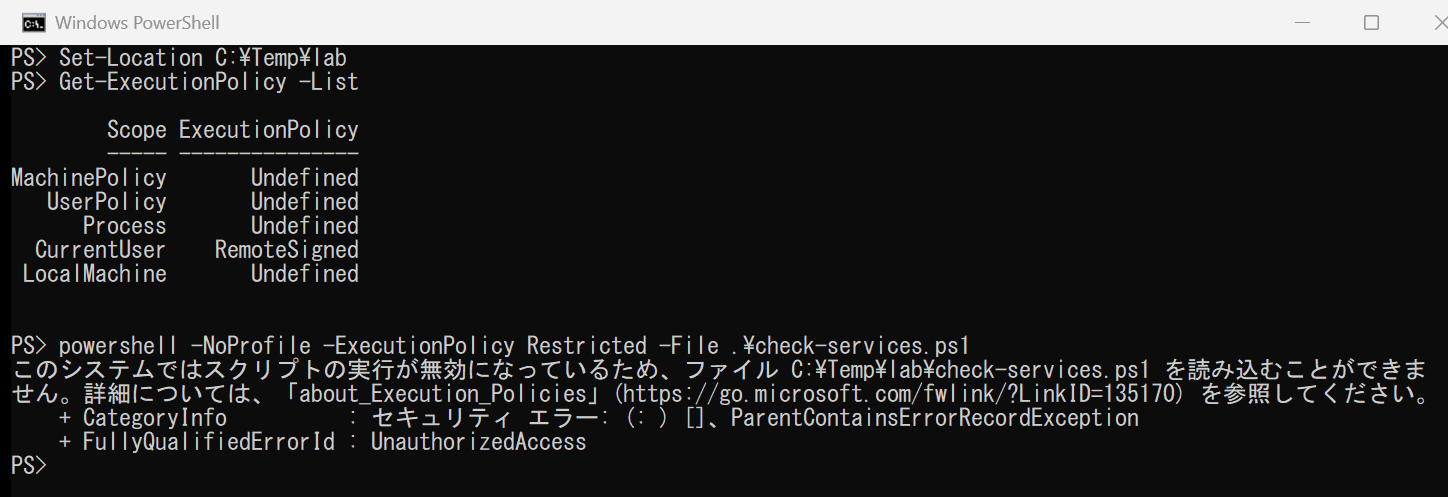
「このシステムではスクリプトの実行が無効になっているため…」。これが、実行ポリシーです。
実行ポリシーは、PowerShell がスクリプトを実行するかを決める、安全装置です。次の値があります。
| 値 | 意味 |
|---|---|
| Restricted | 1行ずつのコマンドはよいが、スクリプトファイルは実行しない |
| RemoteSigned | 自分で作ったスクリプトは実行できる。インターネットからダウンロードしたものは、署名がないと実行しない |
| AllSigned | 署名のあるスクリプトだけ実行する |
| Bypass | 何もブロックせず、警告も出さない |
- 何も設定されていないとき、Windows のクライアント PC では、
Restrictedとして動きます。 - 僕の PC は、
Get-ExecutionPolicy -Listで見ると、CurrentUserがRemoteSignedになっていました。自分用の設定が、ユーザー単位で入っている状態です。 - 設定には、どの範囲に効くか(スコープ)があり、グループポリシーで設定された値が、いちばん強く優先されます。会社の PC で変更できないときは、これが理由かもしれません。
自分の PC で、スクリプトを動かしたいだけなら、自分のユーザーだけに効かせるのが安全です。
Set-ExecutionPolicy -ExecutionPolicy RemoteSigned -Scope CurrentUser
実行ポリシーは、セキュリティの境界ではありません。あくまで「うっかり実行しない」ための安全装置で、設定を緩めれば安心、というものではないことも、覚えておいてください。
ネットから落としたスクリプトを動かすときは、まず中身を読んでから、Unblock-File で、実行を許可します。
僕のやらかし:ダブルクリックでメモ帳、そして謎の文字化け
PowerShell を覚えたての頃、.ps1 ファイルをダブルクリックしました。開いたのは、メモ帳。実行されるのではなく、編集用に開くんですね。実行するには、PowerShell を開いて、.\check-services.ps1 のように打ちます。
もうひとつ、これは本気でハマりました。日本語を含むスクリプトを保存して、実行したら、こうなりました。
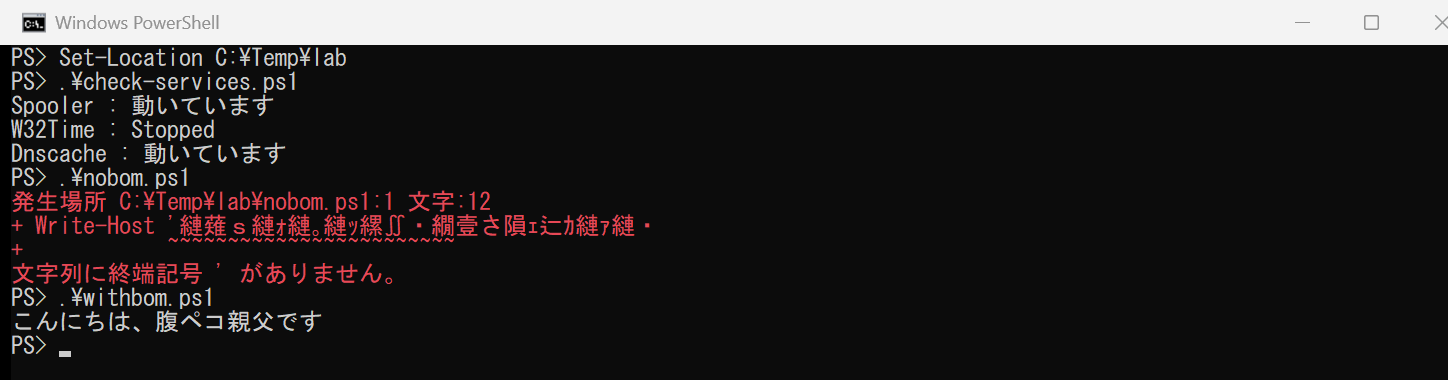
1つめの nobom.ps1 は、文字化けした文字と、「文字列に終端記号 ‘ がありません」というエラー。中身は、Write-Host 'こんにちは、腹ペコ親父です' と書いただけなのに、です。
原因は文字コードでした。Windows PowerShell 5.1 は、BOM(先頭の目印)がない UTF-8 のファイルを、日本語 Windows の標準の文字コード(Shift_JIS 系)として読んでしまいます。2つめの withbom.ps1(BOM 付き UTF-8で保存)は、同じ内容で、きれいに動いています。
- 日本語を含むスクリプトは、「BOM 付き UTF-8」で保存する(VS Code なら、右下の文字コードから「UTF-8 with BOM」)
- または、スクリプトの中は、なるべく英語にする
ごはんの注文で、メニューが読めなくて、出てきたものが謎の料理、みたいな話です。
スクリプトを書くときの小さな決まりごと
- コメントは、「何を」ではなく「なぜ」を書く(
#で始まる行) - インデントをそろえる(4スペースが読みやすい)
- 正式なコマンド名で書く(
dirではなくGet-ChildItem。第1回のとおり、別名はスクリプトでは避ける) - 変数名は、中身が分かる名前に(
$svc、$namesなど) - ファイル名は、動詞-名詞を意識(
check-services.ps1のように、何をするか分かる名前)
今回覚えたコマンド
| コマンド | 意味 |
|---|---|
foreach / if |
繰り返し / 条件分岐 |
Write-Host |
画面に表示する |
Get-ExecutionPolicy -List |
実行ポリシーを、範囲ごとに見る |
Set-ExecutionPolicy |
実行ポリシーを変える(-Scope で範囲を決める) |
Unblock-File |
ダウンロードしたファイルの実行を許可する |
.\スクリプト名.ps1 |
スクリプトを実行する |
次回予告
最終回は、実践編。PC の基本情報と、動いているサービスを、CSV に出力し、ログも残すスクリプトを完成させます。エラーが出たときに止まるのか、続けるのか。try / catch と -WhatIf の使いどころも整理します。
参考
ITもごはんも、腹八分目が長続きのコツ!


コメント