「プリンターが印刷できないって言われたんですけど…」
情シスの朝は、だいたいこの一言から始まります。そのとき、設定画面を3つも4つも開くより、コマンド1行で状態を見てしまうほうが、はるかに早い。今回は、そのための基本コマンドを10個、実機で動かしながら紹介します。
シリーズ「情シスのための PowerShell 入門」の第2回です。前回(第1回:cmd との違いと命名規則)で、コマンドは動詞-名詞で読める、というところまで進みました。今回は、その読み方を使って、実際に PC の状態を調べていきます。
結論:まず「見る」コマンドから。変えるコマンドは -WhatIf で予行演習
- 調べるコマンド(
Get-で始まるもの)は、基本的に何も変えないので、安心して打てます。 - 消す・止める・書き換えるコマンドは、
-WhatIfを付けると、実行せずに、何が起きるかだけを表示してくれます。
基本コマンド10選
| # | やりたいこと | コマンド | 例 |
|---|---|---|---|
| 1 | フォルダー・ファイルの一覧 | Get-ChildItem |
Get-ChildItem C:\Temp |
| 2 | フォルダーを移動 | Set-Location |
Set-Location C:\Temp |
| 3 | ファイルをコピー | Copy-Item |
Copy-Item a.txt b.txt |
| 4 | ファイルを削除 | Remove-Item |
Remove-Item b.txt -WhatIf |
| 5 | プロセスの確認 | Get-Process |
Get-Process timeout |
| 6 | プロセスを止める | Stop-Process |
Stop-Process -Name timeout -WhatIf |
| 7 | サービスの確認 | Get-Service |
Get-Service -Name Spooler |
| 8 | 通信できるか確認 | Test-Connection |
Test-Connection example.com -Count 2 |
| 9 | 名前解決 | Resolve-DnsName |
Resolve-DnsName example.com |
| 10 | コマンドを探す・調べる | Get-Command / Get-Help |
Get-Command -Noun Service |
ファイル操作:消す前に予行演習
練習用に、C:\Temp\lab というフォルダーを作って、その中で試しました。
Set-Location C:\Temp\lab
Get-ChildItem
Copy-Item a.txt b.txt
Remove-Item b.txt -WhatIf
Get-ChildItem -Name
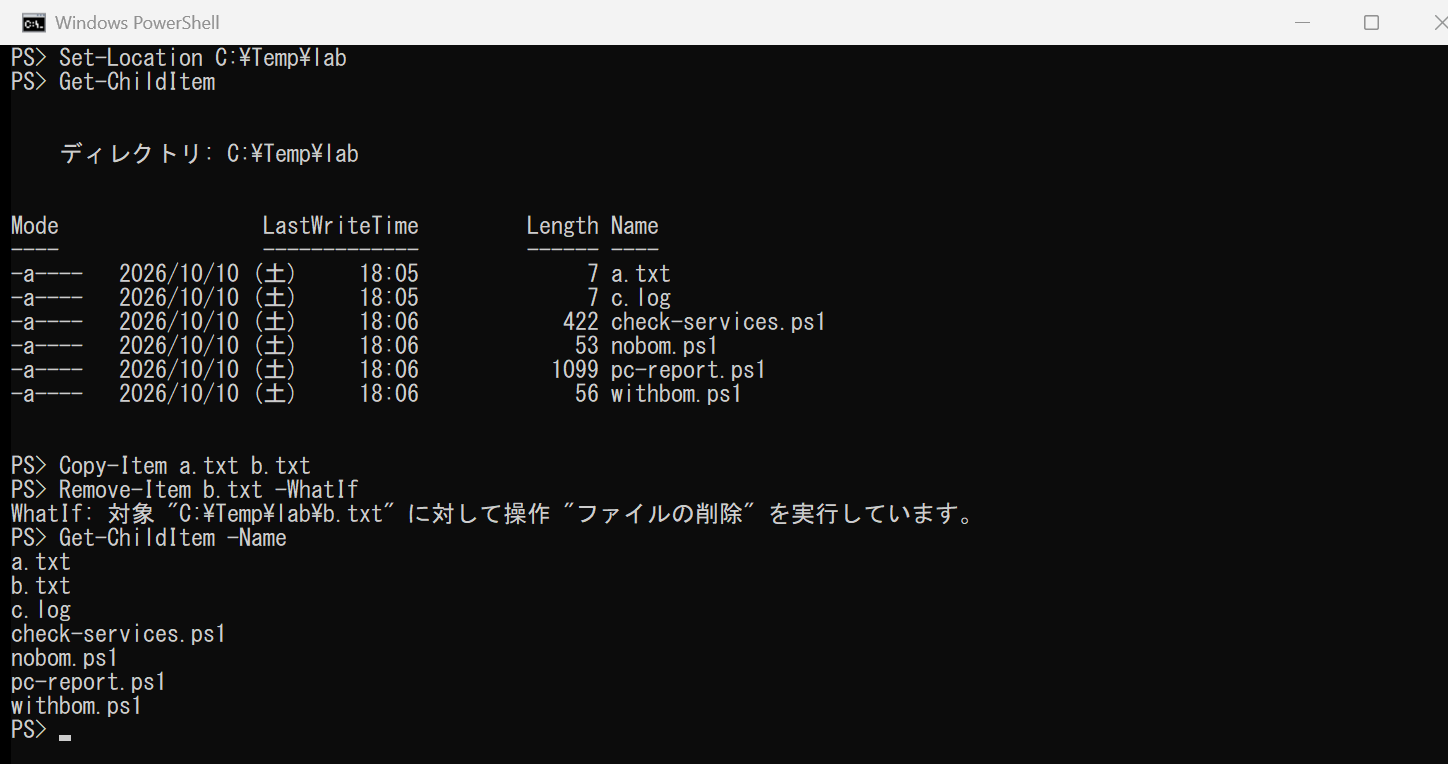
注目してほしいのは、Remove-Item b.txt -WhatIf のあとです。「対象 C:\Temp\lab\b.txt に対して操作 “ファイルの削除” を実行しています」と表示されるだけで、次の Get-ChildItem -Name を見ると、b.txt は、ちゃんと残っています。
-WhatIf を付けると、「もし実行したら、何が起きるか」だけが分かるんです。ワイルドカード(*.txt など)で消すときは、特に付けておくと安心です。実際に消すときは、-WhatIf を外して、もう一度打ちます。
Get-ChildItemのdirやlsは別名です。名前だけ欲しいときは-Nameを付けます。Copy-Itemはコピー、Move-Itemは移動、Rename-Itemは名前の変更です。動詞が違うだけで、同じように使えます。
プロセスとサービス:止める前に確認
プロセスは「動いているプログラム」、サービスは「裏で動き続ける仕組み」です。
Get-Service -Name Spooler
Start-Process timeout.exe -ArgumentList '/t','300'
Get-Process timeout
Stop-Process -Name timeout -WhatIf
Stop-Process -Name timeout
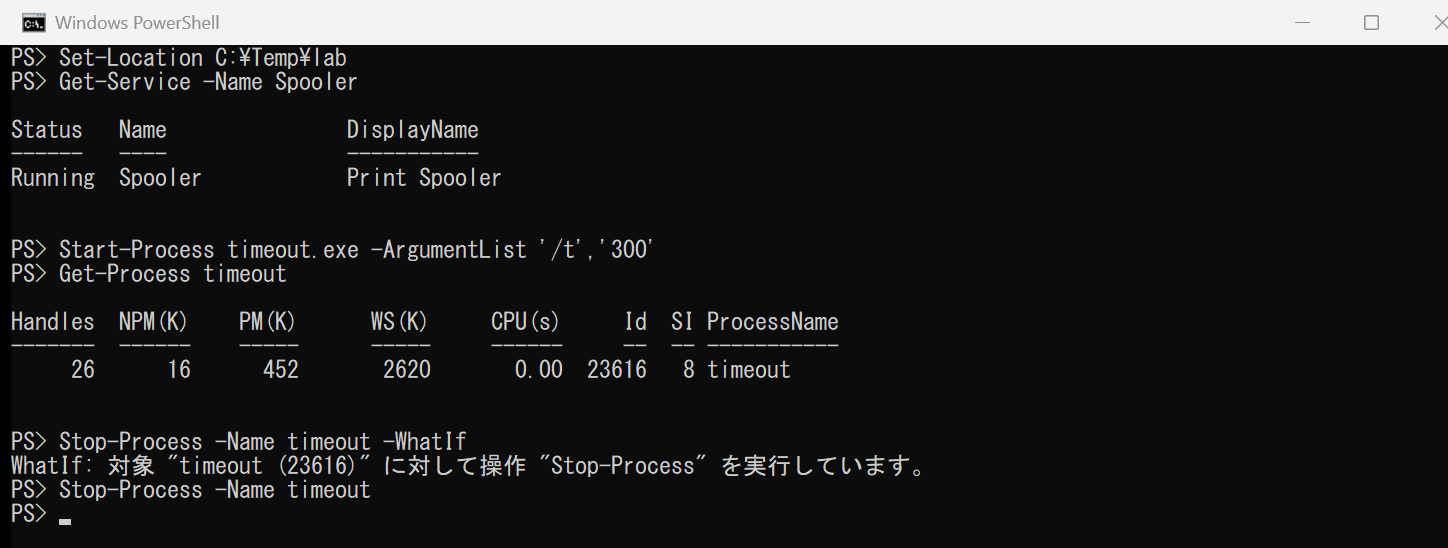
Get-Service -Name Spoolerで、印刷の仕組み(Print Spooler)がRunning(動いている)ことが分かります。プリンターの相談を受けたら、最初に見るポイントのひとつです。- 練習用に、
timeout.exe(5分待つだけのコマンド)を起動して、Stop-Process -WhatIf→ 実際の停止、の順に試しています。止めるのは練習用のプロセスだけにしてください。
サービスを止める・起動するときは、Stop-Service、Start-Service、Restart-Service を使います(管理者権限が要ります)。止める前に、まず Get-Service で状態を確認して、-WhatIf で予行演習、の順がおすすめです。
ネットワーク:つながる?名前は引ける?
Resolve-DnsName example.com -Type A
Test-Connection example.com -Count 2 | Select-Object Address, ResponseTime
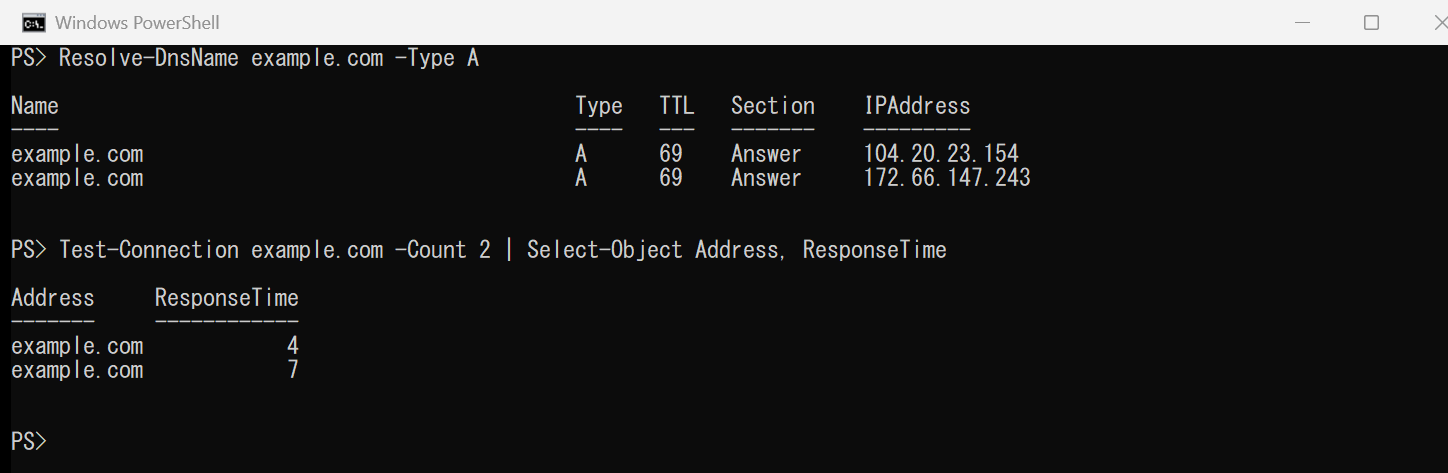
Resolve-DnsNameは、cmd のnslookupに当たるコマンドです。名前から IP アドレスが引けているかを確認できます。Test-Connectionは、pingに当たります。-Count 2で2回だけ打ち、ResponseTime(ミリ秒)を見ます。
Select-Object Address, ResponseTime を付けているのは、手元の PC 名などが、出力に混ざらないようにするためです。そのまま実行すると、Source(送信元の PC 名)など、余計な項目まで出ます。画面を人に見せるときは、この絞り込み、地味に効きます。
僕のやらかし:「落ちてる!」と走った日
ある日、共有のサーバーが「応答しない」と聞いて、Test-Connection を打ちました。結果は、タイムアウト。「落ちてる!」と思って、席を立って走り出しかけました。
でも冷静になって、サービス側を確認したら、ふつうに動いている。原因は、そのサーバー、ping(ICMP)の応答を、そもそも返さない設定だったことでした。Test-Connection が通らない=サーバーが落ちている、とは限らないんですね。
それ以来、僕は、3段階で確認するようにしています。
Resolve-DnsName:名前は引けるかTest-Connection:ICMP は返るか(返らなくても、落ちているとは限らない)- 実際に使うポートで確認する(これは、別の機会に書きます)
走り出す前の、小皿3枚。これが、おなかにも心にも、ちょうどいい量です。
今回覚えたコマンド
| コマンド | 意味 |
|---|---|
Get-ChildItem |
一覧を出す |
Set-Location |
移動する |
Copy-Item / Remove-Item |
コピー / 削除 |
Get-Process / Stop-Process |
プロセスの確認 / 停止 |
Get-Service |
サービスの確認 |
Resolve-DnsName |
名前解決 |
Test-Connection |
通信の確認(ping 相当) |
-WhatIf |
実行せず、何が起きるかを表示 |
次回予告
次回は、PowerShell の一番の強み、パイプラインです。「メモリを使っているプロセスの上位5つだけ」「止まっているサービスだけ」を、1行で取り出します。cmd では、なかなか難しかった「絞る・並べる・数える」ができるようになります。
参考
ITもごはんも、腹八分目が長続きのコツ!

コメント