Oracle Cloud Always Free のインスタンス作成で、手が止まる人は多いと思います。「サインアップはできたけど、サーバーはどうやって作るの?」と、僕もここで立ち止まりました。この記事では、実際の画面つきで、インスタンス作成を順番に紹介します。
途中で「Out of capacity」というエラーが出て、Create が通らないこともあります。僕もそこで足止めされたので、出たときの見方と対処も、あわせて書いておきます。
- インスタンス作成の結論:手順は7ステップ
- インスタンス作成の前に:決めておく3つのこと
- インスタンス作成の手順1:Create instance を押す
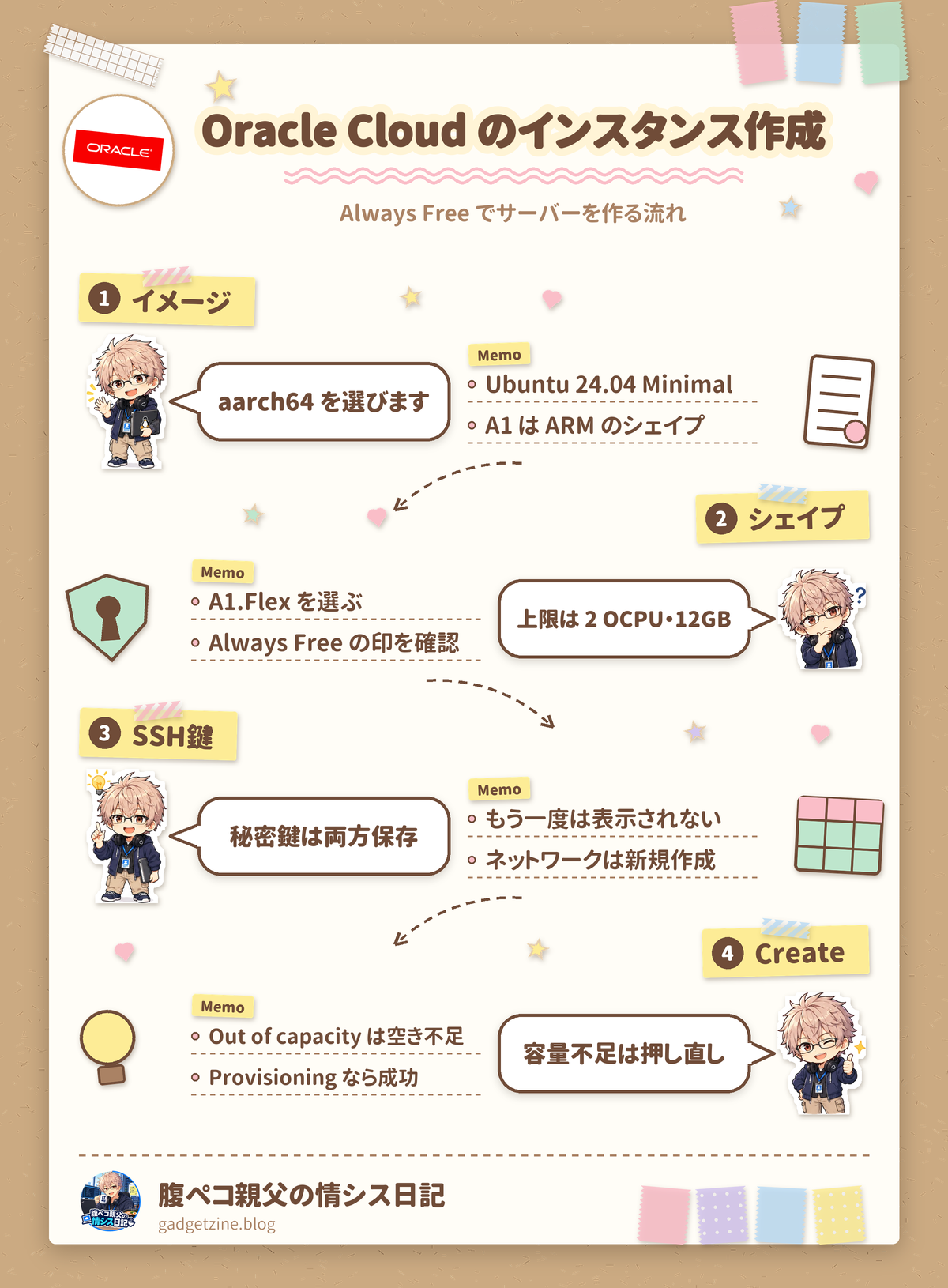
- インスタンス作成の手順2:イメージを Ubuntu 24.04 Minimal aarch64 にする
- インスタンス作成の手順3:シェイプを A1.Flex・2 OCPU・12GB にする
- インスタンス作成の手順4:Security は、そのまま進む
- インスタンス作成の手順5:Networking で、新しいVCNを作る
- インスタンス作成の手順6:SSH鍵を作って、両方ともダウンロードする
- インスタンス作成の手順7:Storage を確認して、Create を押す
- インスタンス作成でハマった点:Out of capacity が出たとき
- インスタンス作成が始まったあと:Provisioning を待つ
- インスタンス作成のあとに気をつけること
- インスタンス作成の流れのまとめ
- 参考
インスタンス作成の結論:手順は7ステップ
先に結論です。インスタンス作成の流れは、次の7つです。
| 順番 | やること | ひとこと |
|---|---|---|
| 1 | Instances の画面で「Create instance」 | 右上のリージョンを先に確認 |
| 2 | イメージを選ぶ | Canonical Ubuntu 24.04 Minimal aarch64 |
| 3 | シェイプを選ぶ | VM.Standard.A1.Flex(Always Free-eligible)。2 OCPU・12GB |
| 4 | Security は、そのまま Next | Shielded instance はオフのまま |
| 5 | Networking で、新しいVCNと公開サブネットを作る | 公開IPのスイッチが押せないことがある |
| 6 | SSH鍵を作って、両方ダウンロード | 秘密鍵は、この画面でしか取れない |
| 7 | Storage を確認して、Review で Create | 状態が Provisioning になれば成功 |
画面は、2026年11月1日時点のものです。文言は変わることがあるので、そこはご了承ください。
インスタンス作成の前に:決めておく3つのこと
インスタンス作成の前に、先に決めておくことは、この3つです。
| 決めること | おすすめ | 理由 |
|---|---|---|
| OS(イメージ) | Canonical Ubuntu 24.04 Minimal aarch64 | A1は ARM のシェイプなので、aarch64 と書いてあるイメージが必要 |
| 大きさ(シェイプ) | VM.Standard.A1.Flex、2 OCPU・12GB | Always Free の上限と同じ。ここを超えると、有料の対象になる |
| SSH鍵 | 自動生成 | あとで自分のPCから入るために必須 |
無料枠の上限は、2026年11月時点の Oracle の公式ドキュメント(Always Free Resources)で確認しました。A1 は、月に 1,500 OCPU 時間と 9,000 GB 時間で、Always Free のテナンシーでは「2 OCPU と 12GB に相当する」と書かれています。ネットには、4 OCPU・24GB と書かれた古い記事も残っているので、注意してください。
ごはんでいえば、食べ放題の「元が取れる量」を先に知っておく、という感じです。上限を知らずに頼みすぎると、あとで会計に響きます。
インスタンス作成の手順1:Create instance を押す
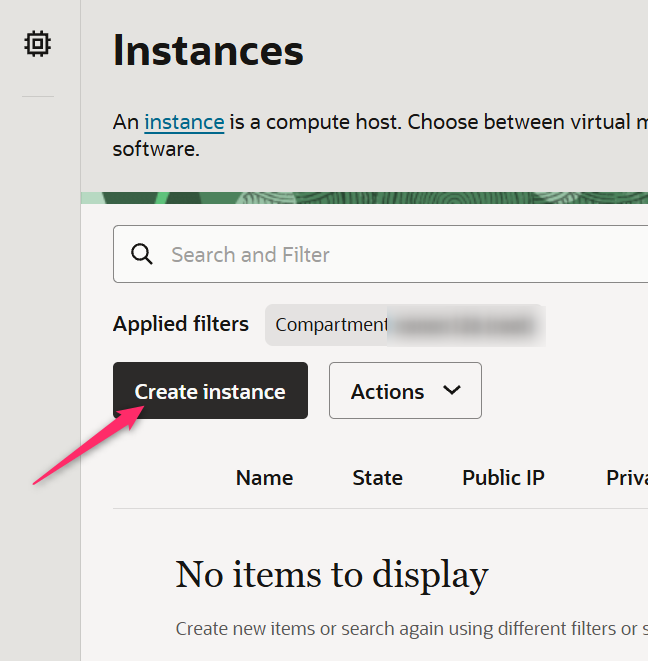
コンソールで、Compute の「Instances」を開きます。まだ何もないので、「No items to display」と出ます。ここで、左上の「Create instance」を押します。
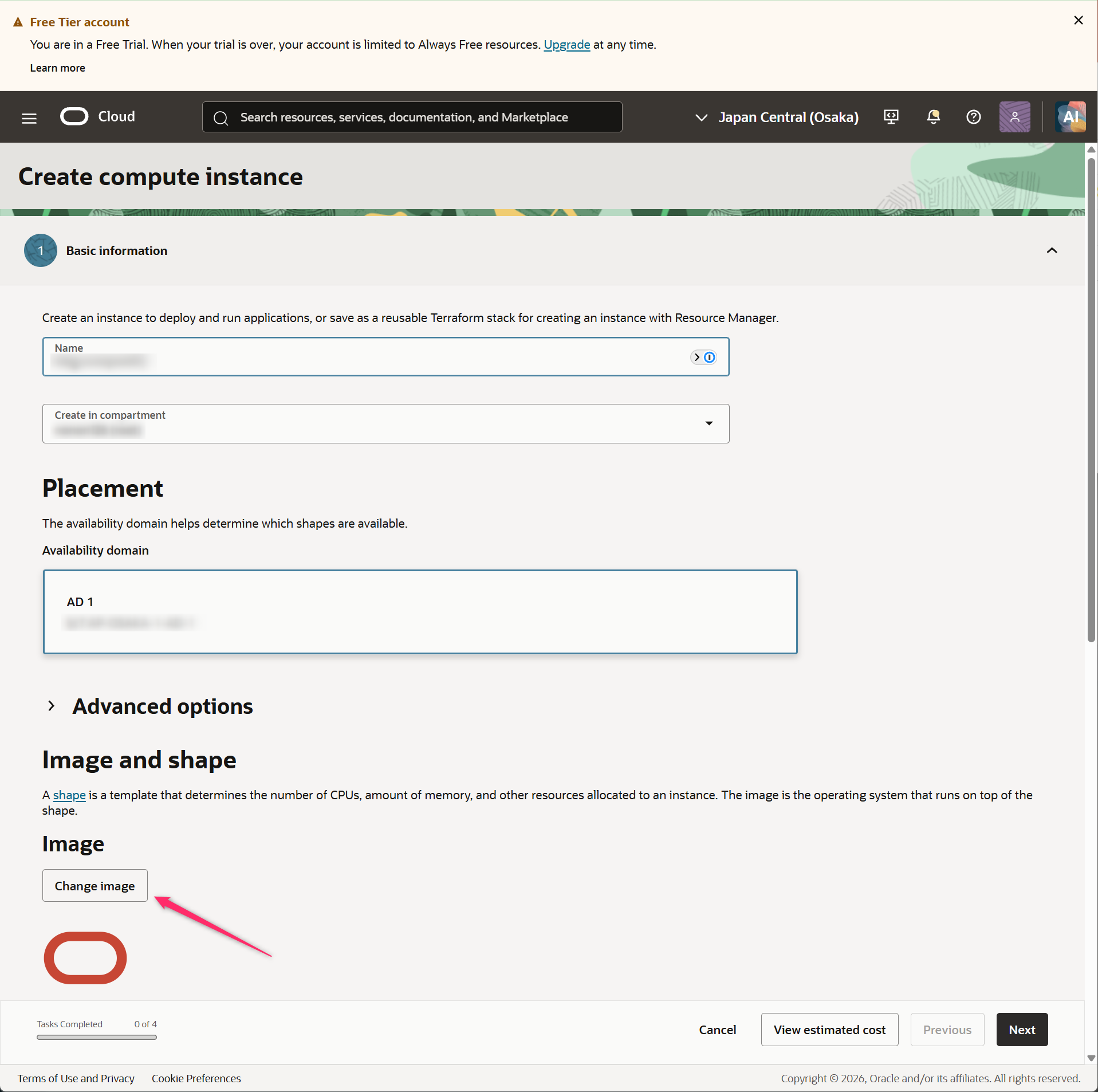
「Create compute instance」の画面が開きます。上から、名前、コンパートメント、配置(Availability domain)が並んでいます。名前は、あとで見分けられるものなら何でも構いません。僕のリージョン(Japan Central (Osaka))では、Availability domain は「AD 1」しか選べませんでした。
インスタンス作成の手順2:イメージを Ubuntu 24.04 Minimal aarch64 にする
下へスクロールして、「Image」の「Change image」を押します。OS の一覧が出るので、「Ubuntu(Canonical)」を選びます。
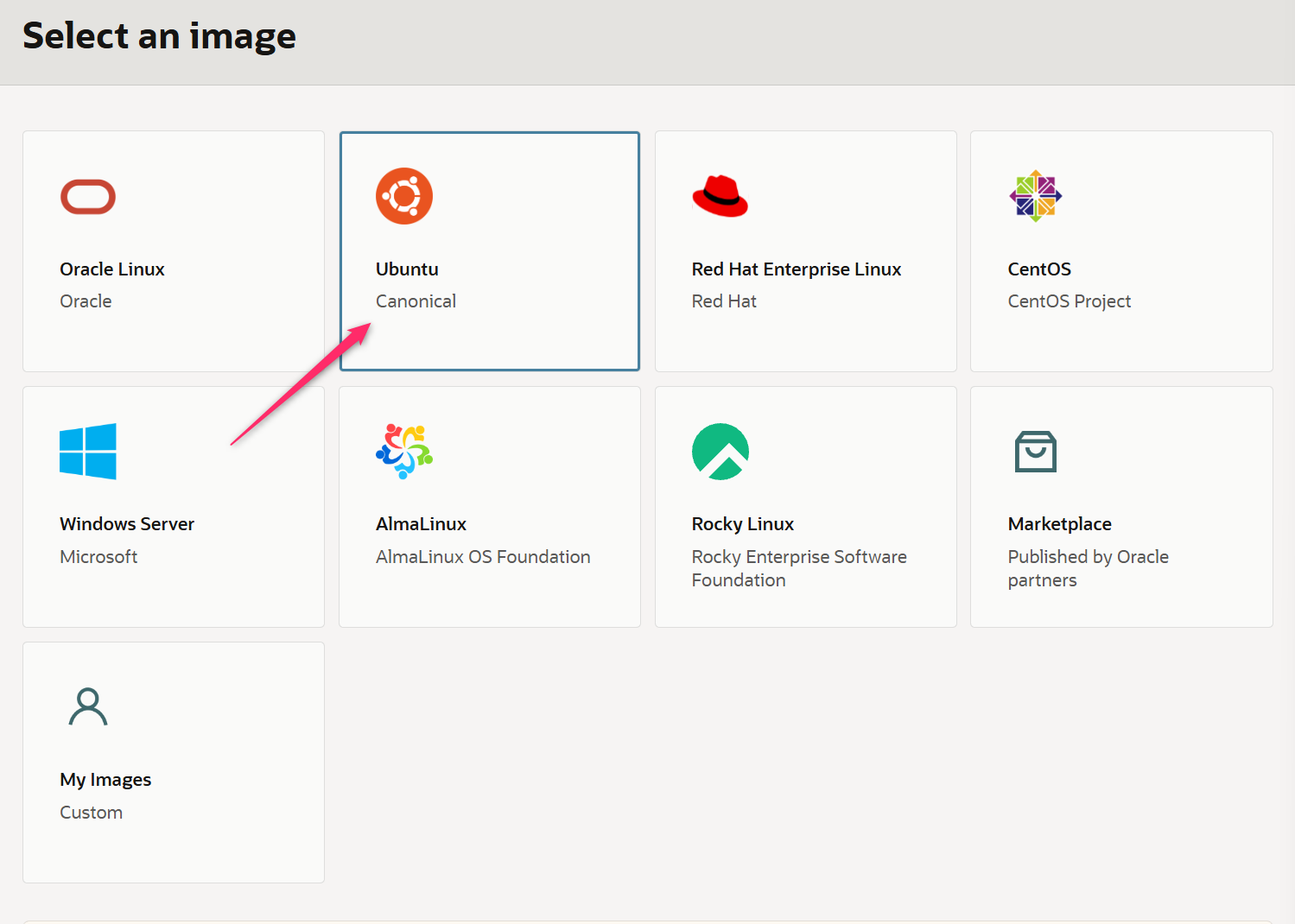
Ubuntu の一覧が出ます。ここで選ぶのは、「Canonical Ubuntu 24.04 Minimal aarch64」 です。A1 は ARM のシェイプなので、aarch64 と書かれたものだけが動きます。選んだら、右下の「Select image」を押します。
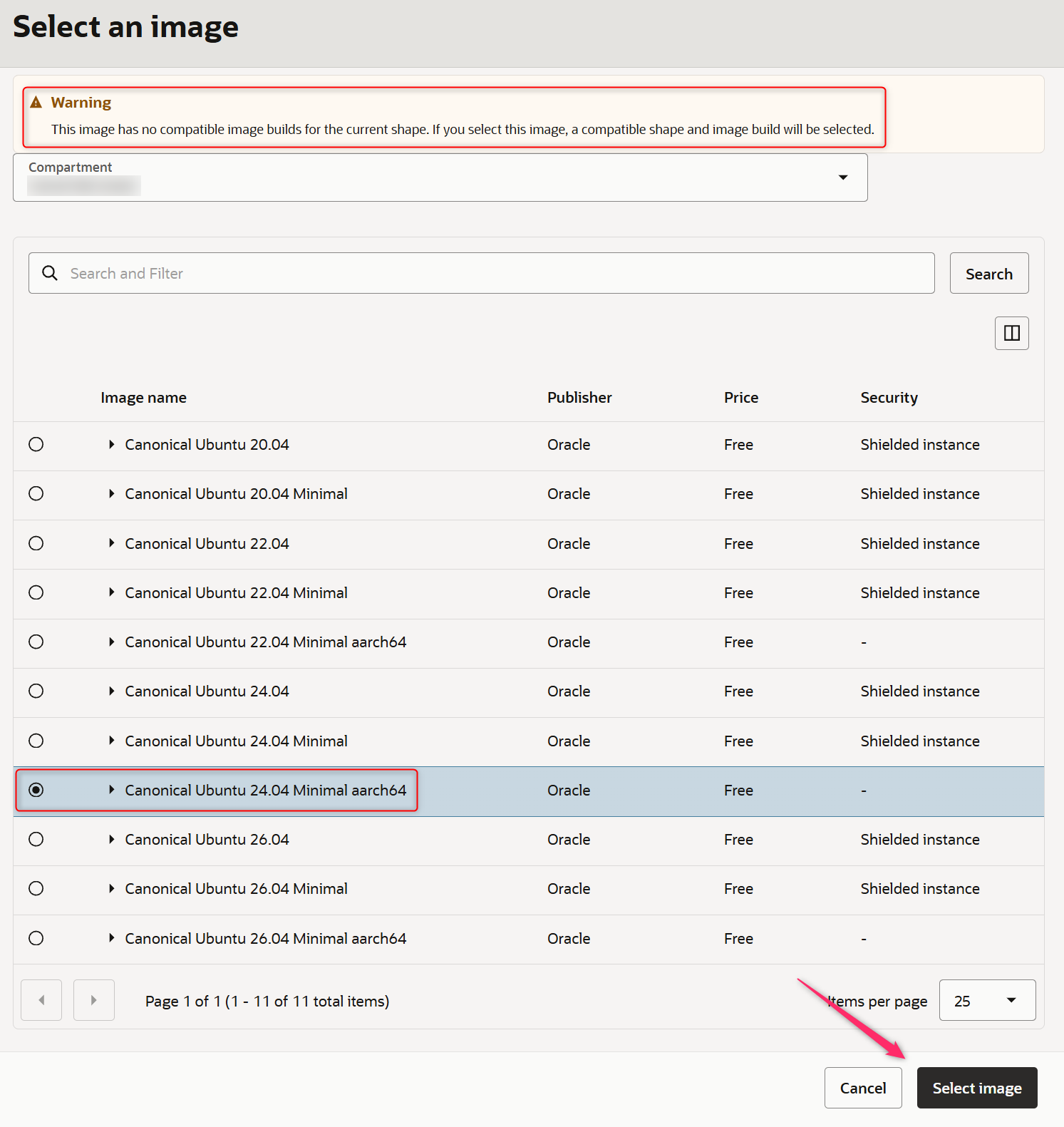
このとき、画面の上に黄色い警告が出ることがあります。「This image has no compatible image builds for the current shape.(このイメージは、いまのシェイプに合いません)」という内容です。続けて、「選ぶと、合うシェイプとイメージが自動で選ばれる」とも書いてあります。僕の画面では、選んだあとにシェイプが Ampere(ARM)に切り替わったので、そのまま進めて問題ありませんでした。
インスタンス作成の手順3:シェイプを A1.Flex・2 OCPU・12GB にする
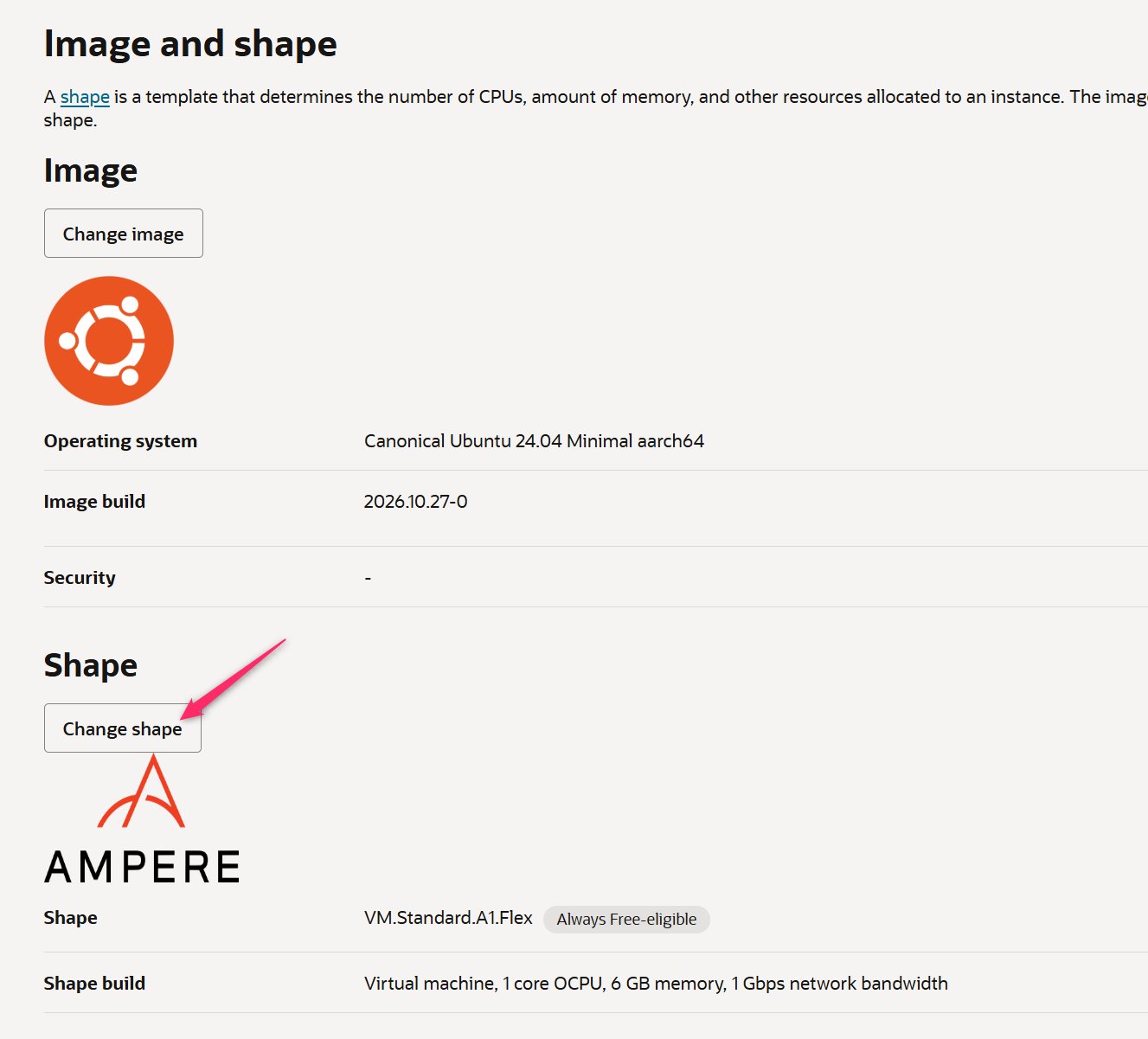
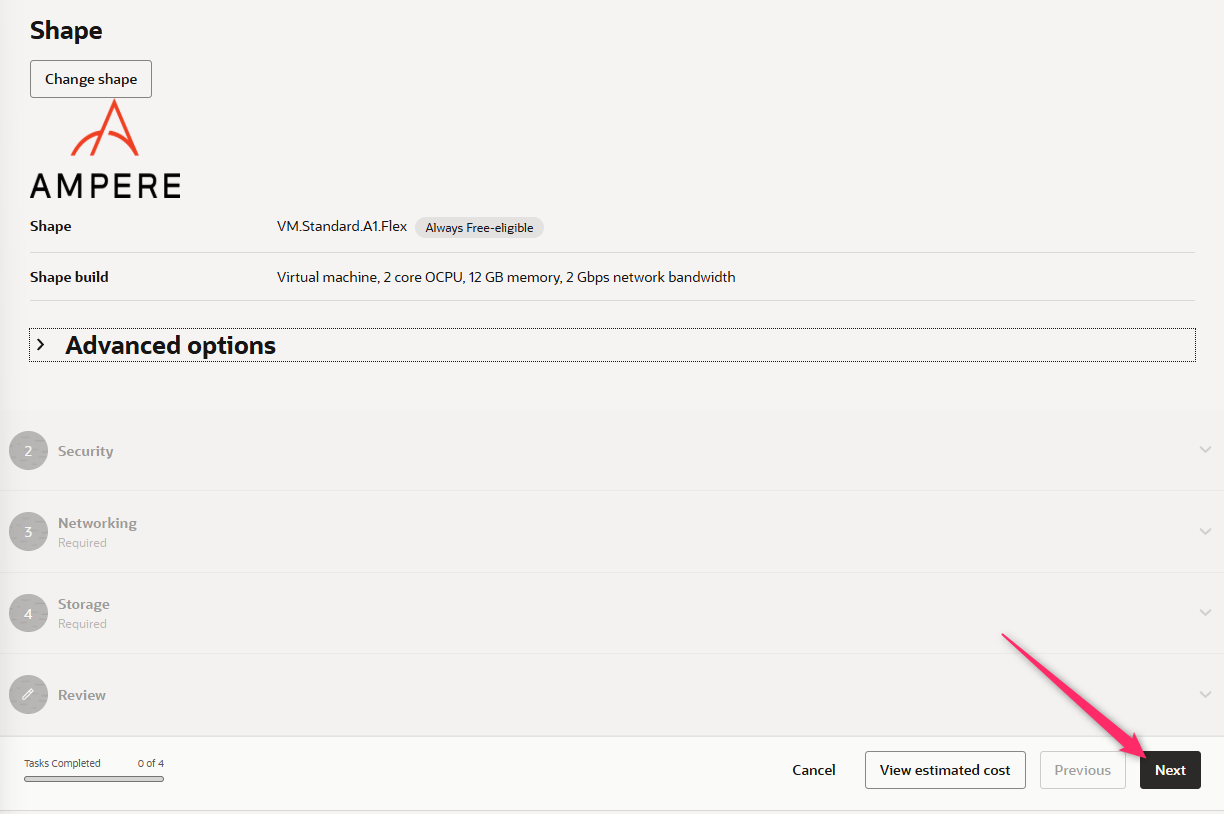
イメージを選んだあとは、シェイプの欄が、VM.Standard.A1.Flex の「1 core OCPU, 6 GB memory」になっています。これを変えるために、「Change shape」を押します。
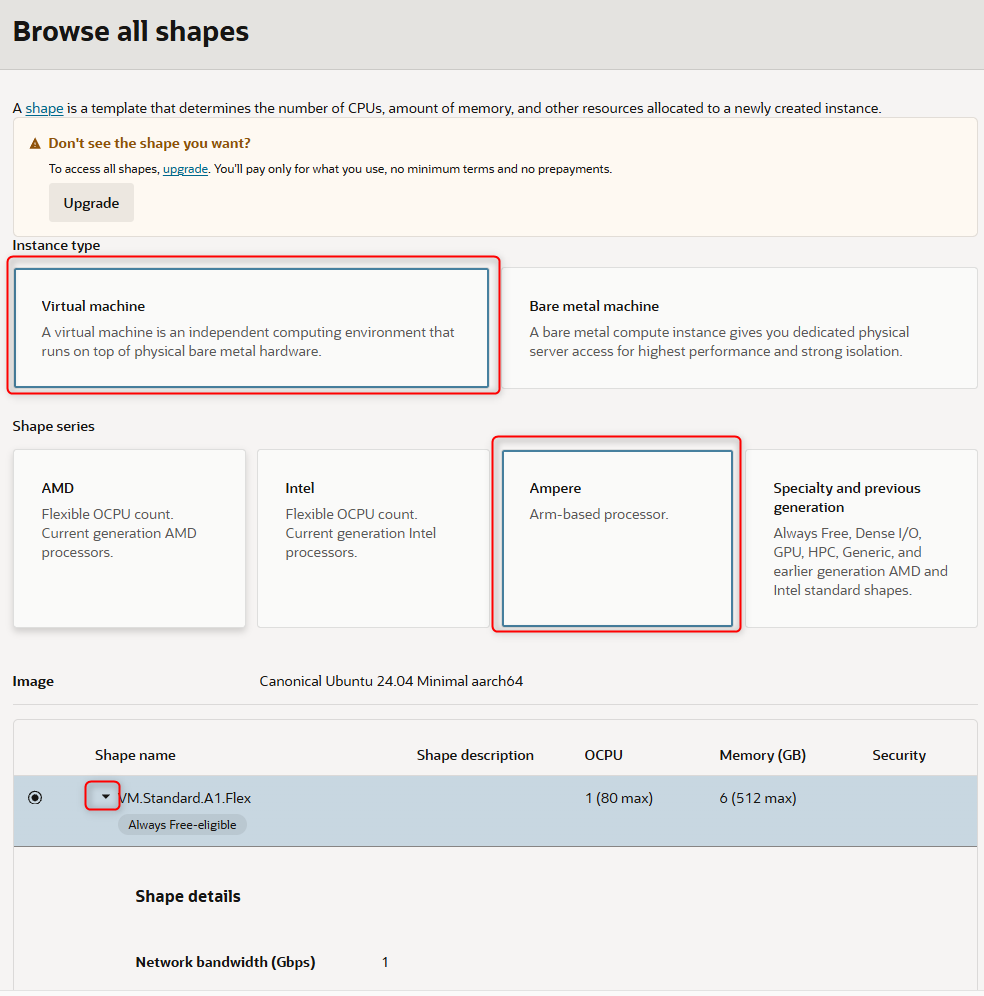
「Browse all shapes」の画面が開きます。Instance type は「Virtual machine」、Shape series は「Ampere」です。その下に VM.Standard.A1.Flex が出ていて、「Always Free-eligible」という印が付いています。左の三角を押すと、OCPU とメモリの入力欄が開きます。
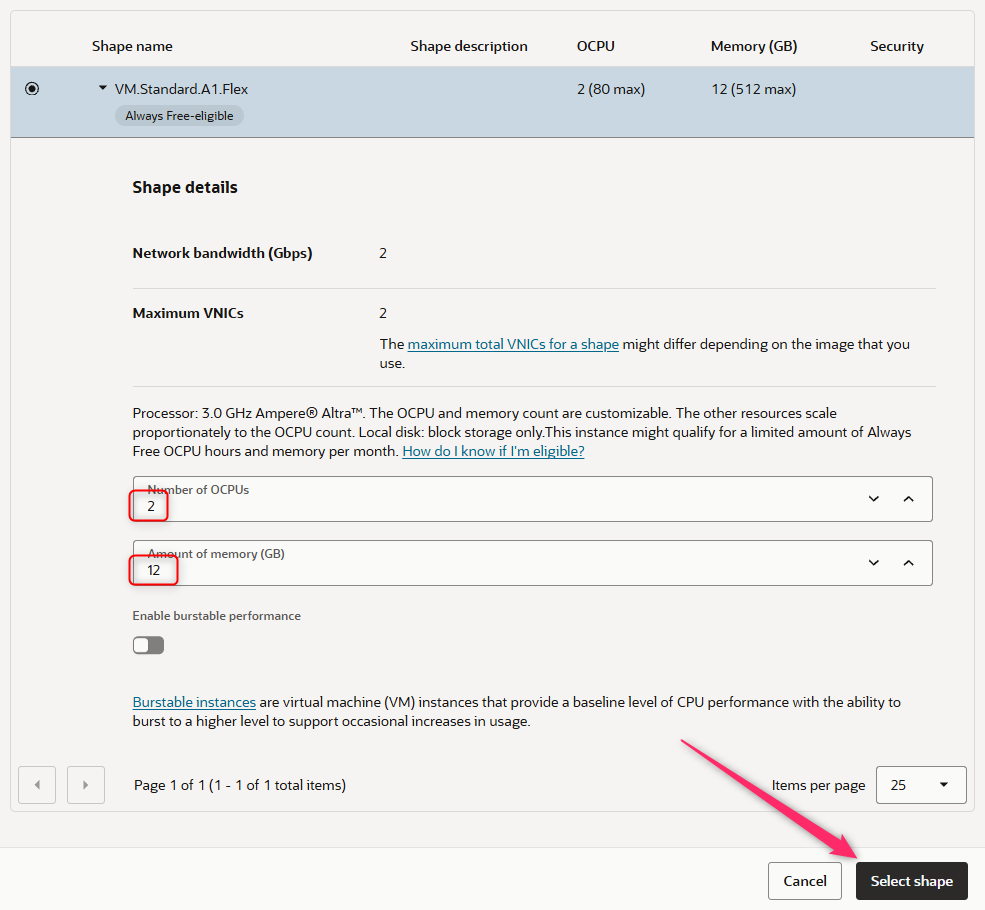
入力欄に、Number of OCPUs を「2」、Amount of memory (GB) を「12」と入れて、「Select shape」を押します。
元の画面に戻ると、「Virtual machine, 2 core OCPU, 12 GB memory」と表示されます。「Always Free-eligible」の印も付いています。確認したら、「Next」を押します。
インスタンス作成の手順4:Security は、そのまま進む
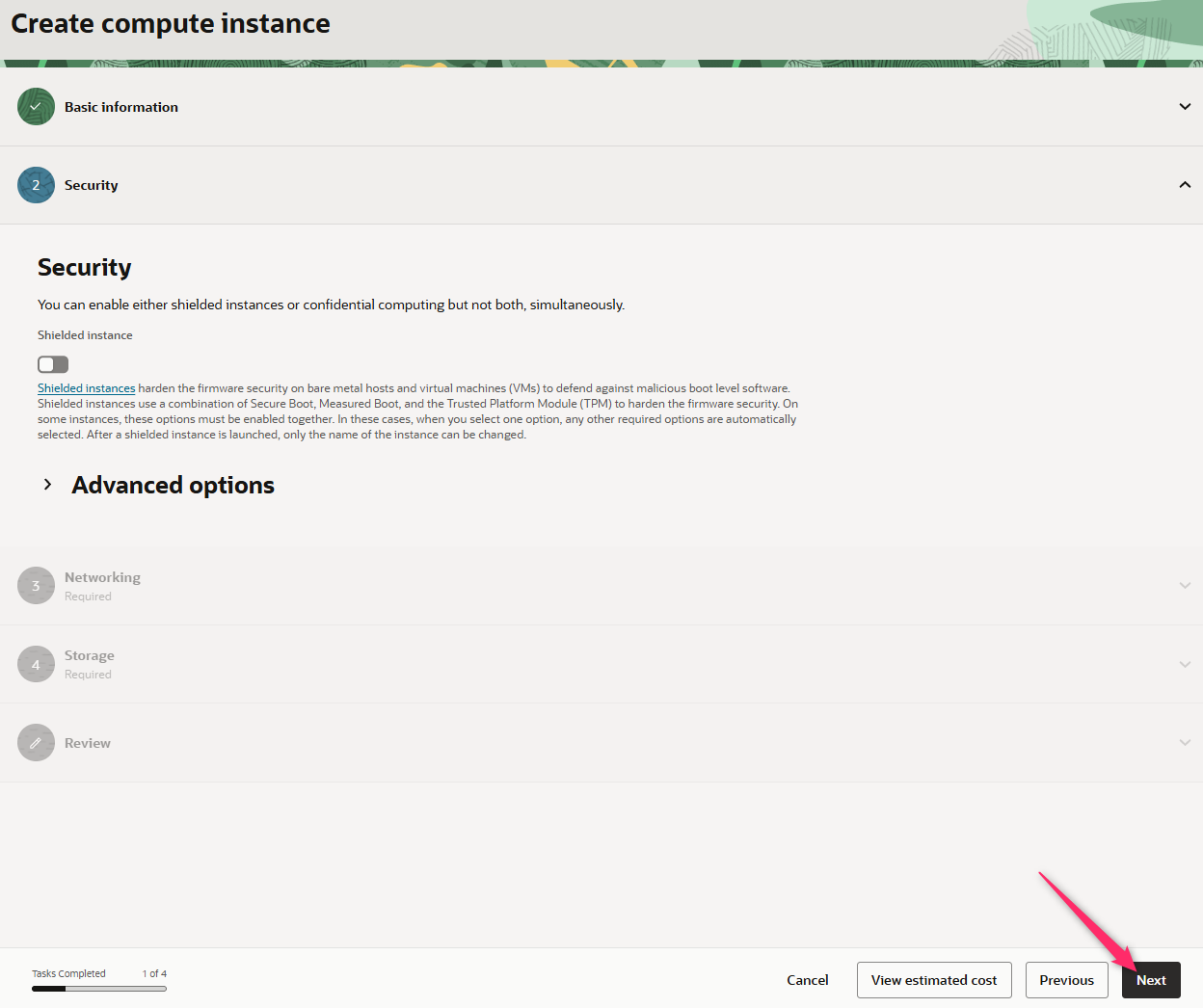
Security の画面です。「Shielded instance」のスイッチは、オフのままです。ARM のイメージでは、この機能は使われません(イメージ一覧の Security 欄も「-」でした)。何も変えずに、「Next」を押します。
インスタンス作成の手順5:Networking で、新しいVCNを作る
Networking の画面です。僕は、初めてのアカウントだったので、VCN(仮想ネットワーク)もありませんでした。そこで、「Create new virtual cloud network」を選びました。サブネットは、「Create new public subnet」(公開サブネット)が選ばれています。名前やCIDR(10.0.0.0/24)は、既定のままにしました。
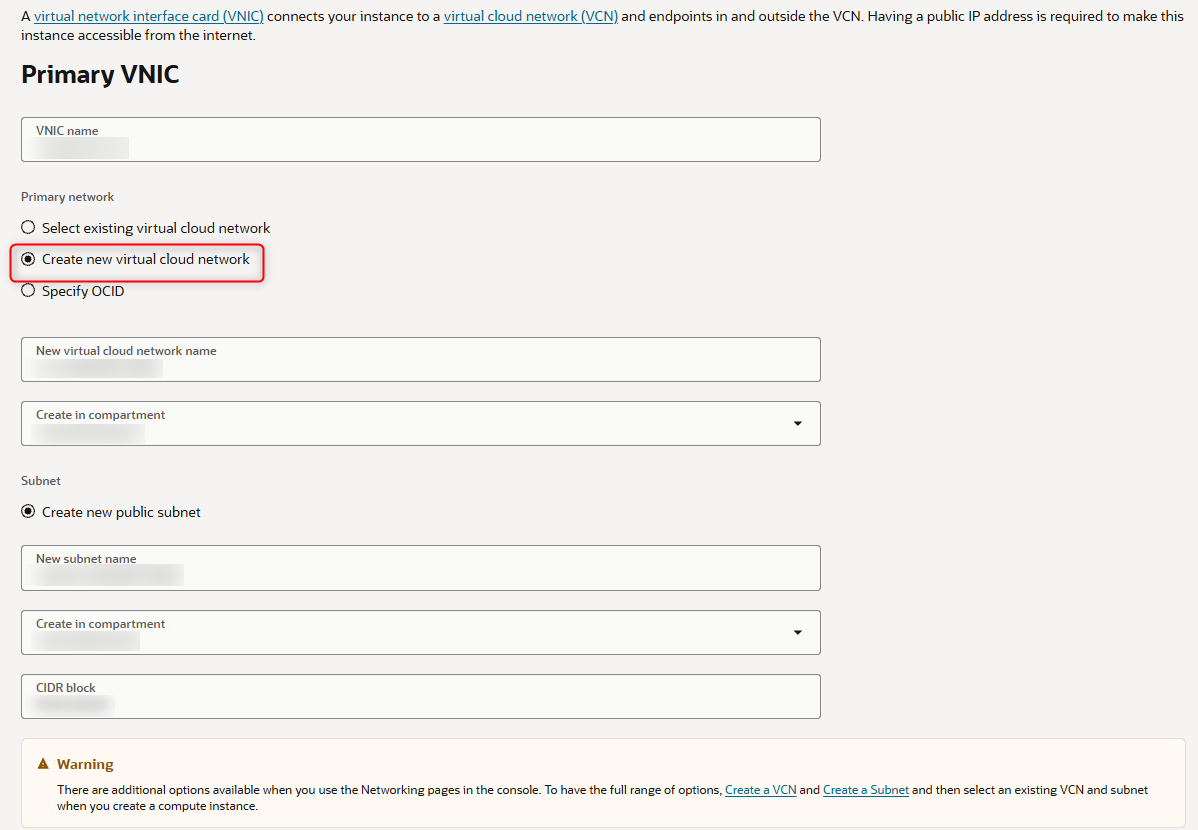
この画面の下には、「Automatically assign public IPv4 address」(公開IPを自動で付ける)というスイッチがあります。僕の画面では、このスイッチが灰色で、押せませんでした。 画面には、「公開IPが要るか分からなければ、あとからいつでも割り当てられる」と書かれています。そのまま進めても、作成はできます。
インスタンス作成の手順6:SSH鍵を作って、両方ともダウンロードする
次の画面で、「Add SSH keys」が出ます。「Generate a key pair for me」を選びます。その下の、「Download private key」と「Download public key」の両方を押して、保存します。
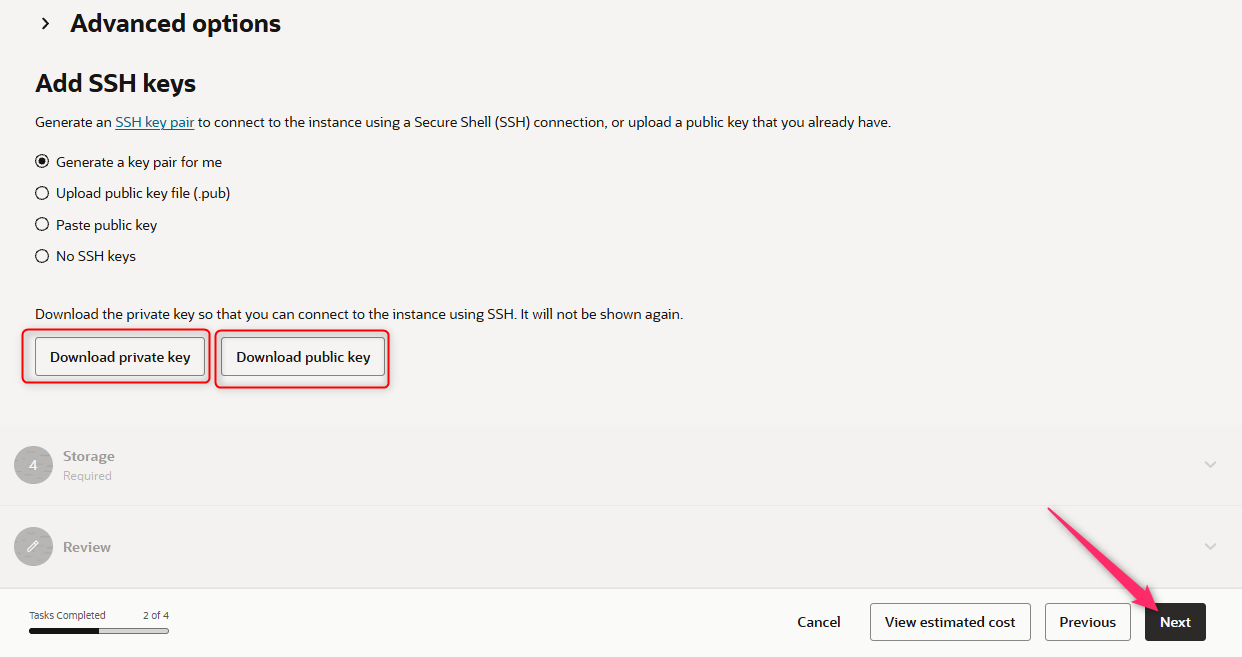
画面にも、「秘密鍵は、もう一度は表示されない」と書かれています。ここで保存しそびれると、あとで入れなくなります。ごはんでいえば、お店の鍵を忘れたまま、ドアを閉めるようなものです。
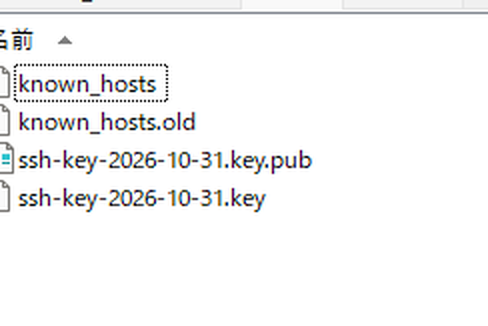
保存したファイルは、自分のPCの .ssh フォルダーに移しておくと、あとで探さずに済みます。僕は、ssh-key-日付.key(秘密鍵)と ssh-key-日付.key.pub(公開鍵)の2つを置きました。
インスタンス作成の手順7:Storage を確認して、Create を押す
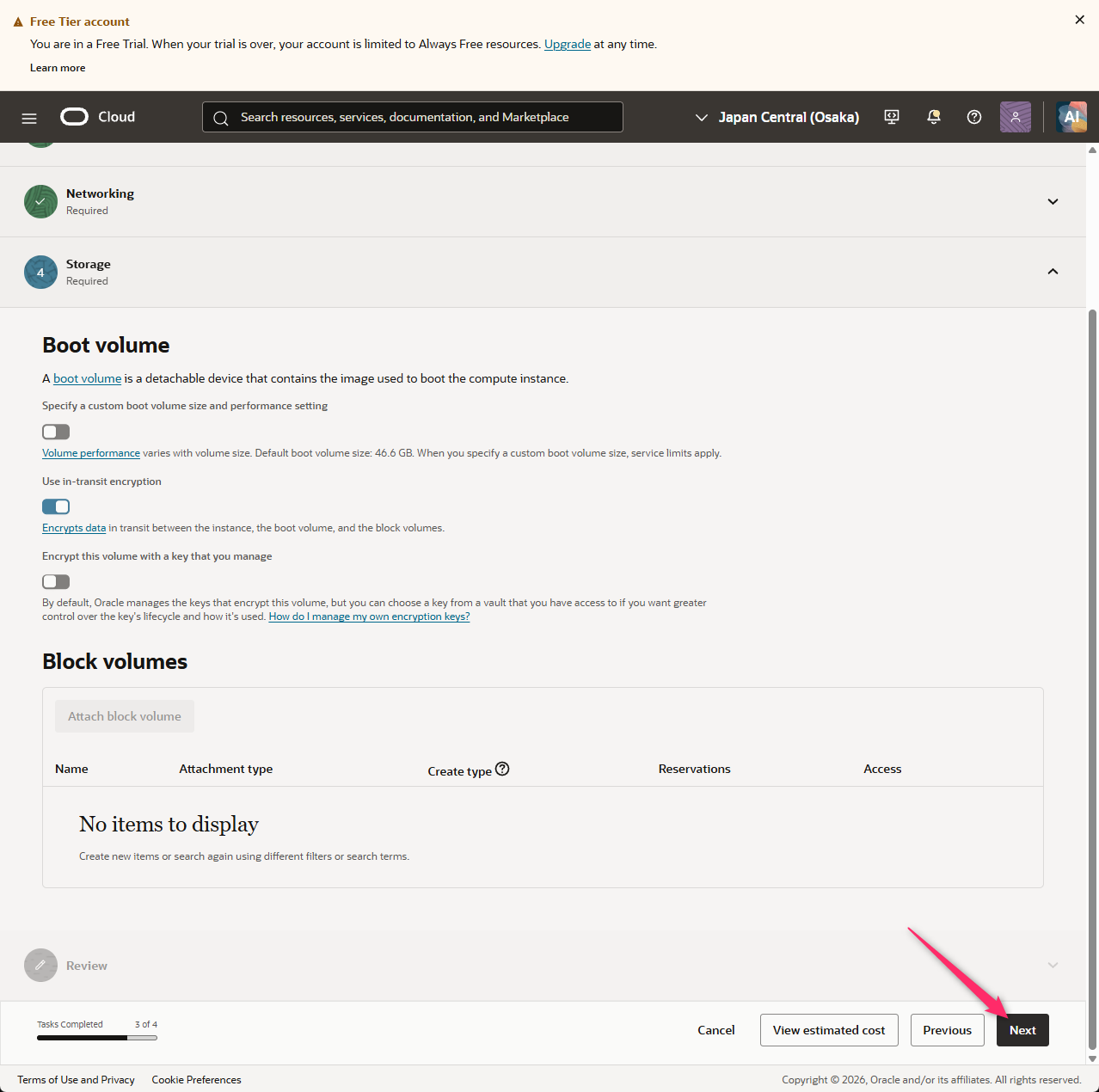
Storage の画面です。ブートボリュームは、既定の約46.6GBのままです。「Specify a custom boot volume size」のスイッチはオフのままにします。確認したら、「Next」を押します。
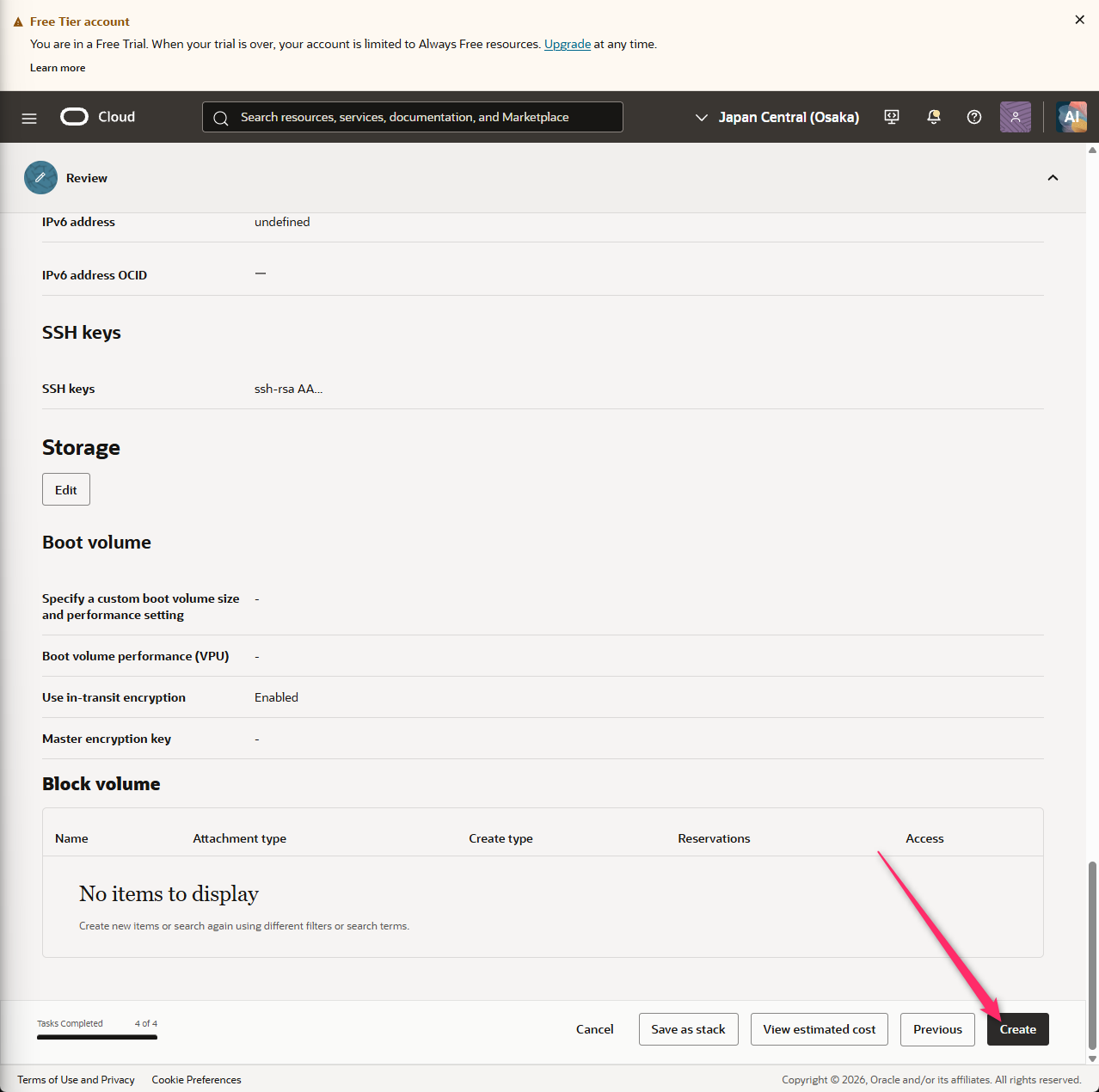
最後が Review です。シェイプ、イメージ、ネットワーク、SSH keys が並んでいます。SSH keys の欄に、「ssh-rsa AA…」と出ていれば、公開鍵が入っています。確認したら、右下の「Create」を押します。
インスタンス作成でハマった点:Out of capacity が出たとき
僕は、ここで足止めされました。Create を押すと、赤い枠で、こう出たのです。
Out of capacity for shape VM.Standard.A1.Flex in availability domain AD-1.
Create the instance in a different availability domain or try again later.
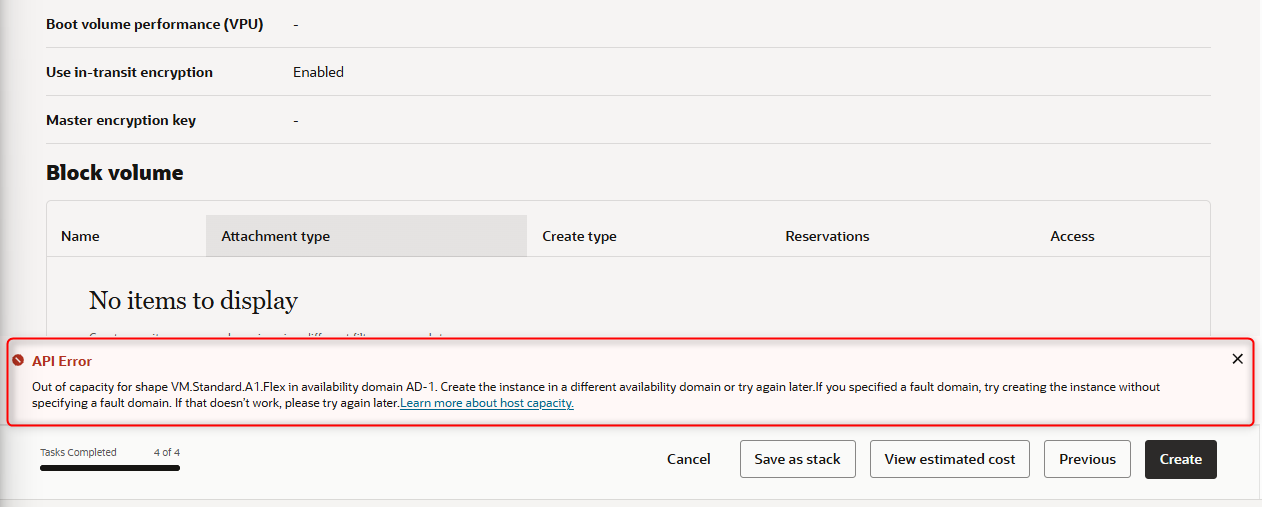
意味は、「A1.Flex の空きが、いまは足りない」です。設定が間違っているわけではありません。 無料枠の A1 は人気があるので、リージョンによっては、よく起きます。画面には、「別の Availability domain で作るか、時間をおいて、もう一度試してください」とあります。
ただ、僕のリージョンでは、Availability domain が AD 1 の1つだけでした。別の AD に逃げる、という手は使えません。そこで、できることは次のとおりです。
| 試すこと | 内容 |
|---|---|
| 同じ設定で、もう一度 Create | 空きは、時間とともに変わる。何度か押し直すと、通ることがある |
| 時間をおく | 早朝や深夜など、使う人が少なそうな時間に試す |
| 大きさを下げる | OCPU とメモリを小さくすると、空きが見つかりやすいことがある(無料枠は、あとから増やせる) |
| 「Fault domain」を指定していたら、外す | 画面にも、「指定せずに作れば通ることがある」と書かれている |
僕の場合は、エラーが出たあと、同じ画面でもう一度 Create を押したところ、作成が始まりました。ここで「何が悪かったのか」と、設定をいじり回さなくて済んだのは、よかった点です。
インスタンス作成が始まったあと:Provisioning を待つ
作成が始まると、インスタンスの詳細の画面に変わります。状態は、黄色い「Provisioning」です。「Work requests」のタブを見ると、「Create instance」が「In progress」になっています。
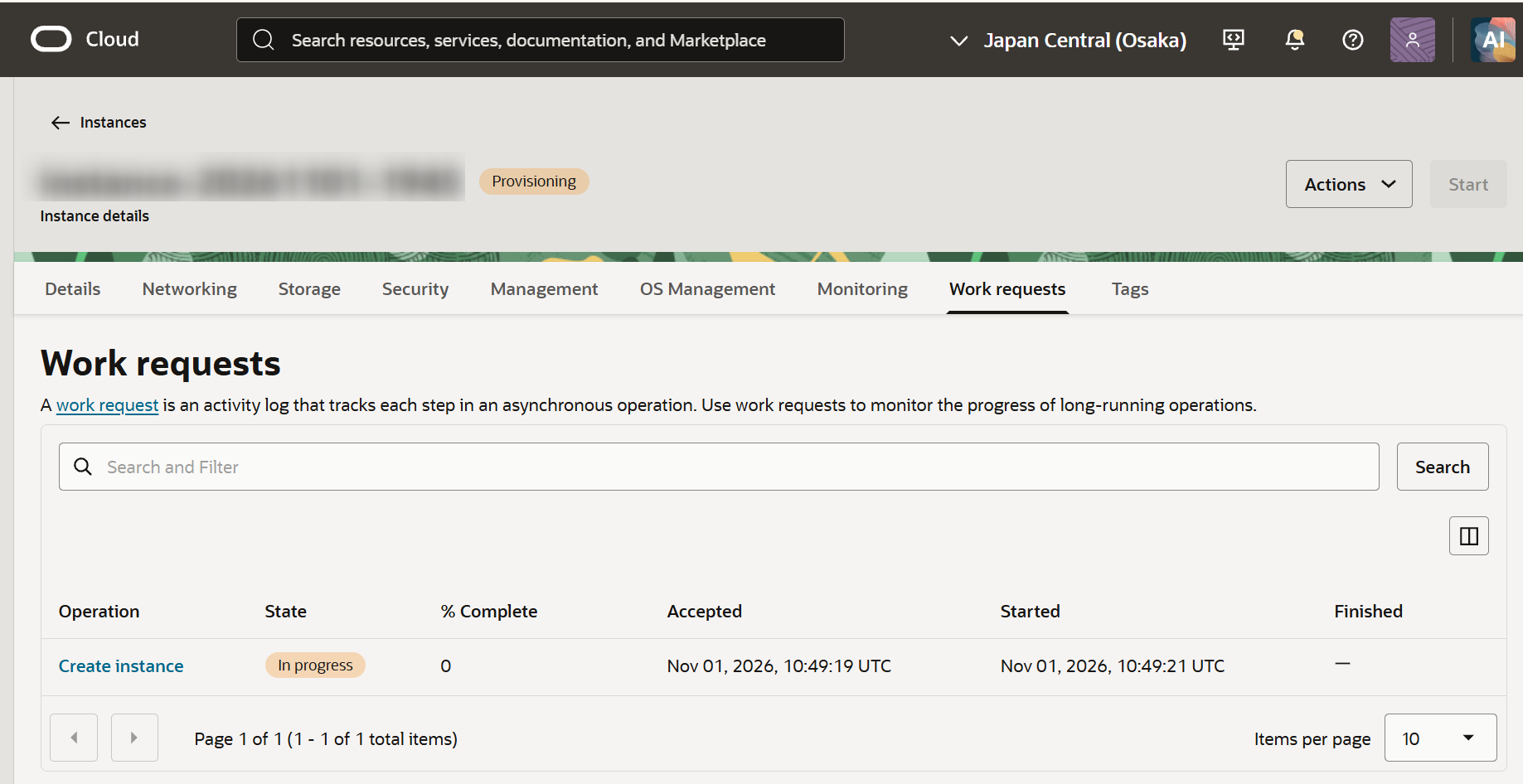
この状態が、緑色の「Running」に変わるまで、数分待ちます。Running になったら、次は公開IPを付けて、SSHで入る番です。
インスタンス作成のあとに気をつけること
インスタンス作成が済んだら、次の点に気をつけてください。
| 注意点 | 理由 |
|---|---|
| 無料枠は、2 OCPU・12GBまで | これを超える分は、有料の対象になる。2つ目のインスタンスを作るときは、合計で考える |
| 使わないままだと、止められることがある | 公式ドキュメントに、アイドルと判断された Always Free のインスタンスを回収する、とある。7日間で、CPU(95パーセンタイル)・ネットワーク・メモリ(A1のみ)がすべて20%未満が目安 |
| 有料アカウントに上げない | 上げると、Always Free の上限を超えた分が、請求の対象になる |
| 秘密鍵は、なくさない | 再発行できない。なくしたら、作り直しになる |
「ずっと動かしているだけ」の使い方は、アイドルと判断されやすいので、用途を決めてから使うのがおすすめです。
インスタンス作成の流れのまとめ
最後に、インスタンス作成の要点を、表にまとめます。
| 項目 | 内容 |
|---|---|
| イメージ | Canonical Ubuntu 24.04 Minimal aarch64 |
| シェイプ | VM.Standard.A1.Flex、2 OCPU・12GB(Always Free の上限) |
| ネットワーク | 新しいVCNと公開サブネット。公開IPのスイッチが押せなくても、作成できる |
| SSH鍵 | 自動生成して、秘密鍵と公開鍵の両方を保存する |
| エラー | Out of capacity は、空き不足。設定ミスではないので、押し直すか、時間をおく |
ここまでが、サーバーを作るところでした。次は、公開IPを付けて、手元のPCからSSHで入ってみます。
もっと別のIT系の話題は、当ブログの技術ネタからどうぞ。
参考
ITもごはんも、腹八分目が長続きのコツ!
コメント