※この記事には ElevenLabs のアフィリエイトリンク(広告)を含みます。
ElevenLabs は、文章を入れるだけで人の声に近い音声を作れる音声AIサービスです。この記事では、音声AIでいまできることを簡単に整理したうえで、ElevenLabs の主な機能、サインアップの手順、プロンプトからオリジナルの声を作る「ボイスデザイン」の手順を、実際の画面で紹介します。
音声AIでできること
音声AIは、声に関わる作業を AI で置き換える技術の総称です。用途で分けると、主に次のようなものがあります。
| 種類 | できること | 使われる場面 |
|---|---|---|
| テキスト読み上げ(TTS) | 文章を音声に変換する | 動画のナレーション、オーディオブック、音声案内 |
| ボイスクローン | 録音した声をもとに、同じ声で読み上げる | 本人の声でのナレーション、多言語版の制作 |
| 音声認識(STT) | 話した内容を文字にする | 議事録、字幕づくり |
| 吹き替え | 動画の音声を別の言語に置き換える | 海外向けの動画配信 |
| 音声エージェント | 音声で会話して応対する | 問い合わせ窓口、予約受付 |
読み上げの技術そのものは以前からありましたが、ここ数年で抑揚や間の取り方が自然になり、人の声に近い読み上げができるようになりました。Google、Microsoft(Azure AI Speech)、Amazon(Polly)、OpenAI といった大手もそれぞれ音声AIを提供していて、国内では VOICEVOX や CoeFont なども使われています。
その中でも、クリエイター向けの音声生成サービスとしてよく名前が挙がるのが ElevenLabs です。
ElevenLabsの基本機能
ElevenLabs は2022年創業の音声AIの会社で、同名のサービスを Web ブラウザから使えます。日本語にも対応していて、画面も日本語で表示されます。ログイン後の左メニューに並ぶ主な機能は次のとおりです。
| 機能 | できること |
|---|---|
| テキスト読み上げ | 入力した文章を、選んだ声で読み上げて音声ファイルにする |
| ボイス | 公開されている声のライブラリから選ぶ。自分で声を作ることもできる |
| 音声の作成(ボイスクローン・ボイスデザイン) | 録音から声を複製する、またはプロンプトで新しい声を作る |
| スタジオ | 長い原稿を章ごとに分けて、ナレーションやオーディオブックを作る |
| サウンドエフェクト | 文章で説明した効果音を生成する |
| ミュージック | 曲を生成する |
| ボイスアイソレーター | 録音から雑音を取り除き、声だけを残す |
| ボイスチェンジャー | 話した声を別の声に変換する |
| スピーチtoテキスト | 音声を文字に起こす |
| 吹き替え | 動画の音声を別の言語に吹き替える |
最初に使うのは「テキスト読み上げ」と「ボイス」です。声を選んで文章を入れれば、音声の生成、再生、ダウンロードまでがひとつの画面で済みます。
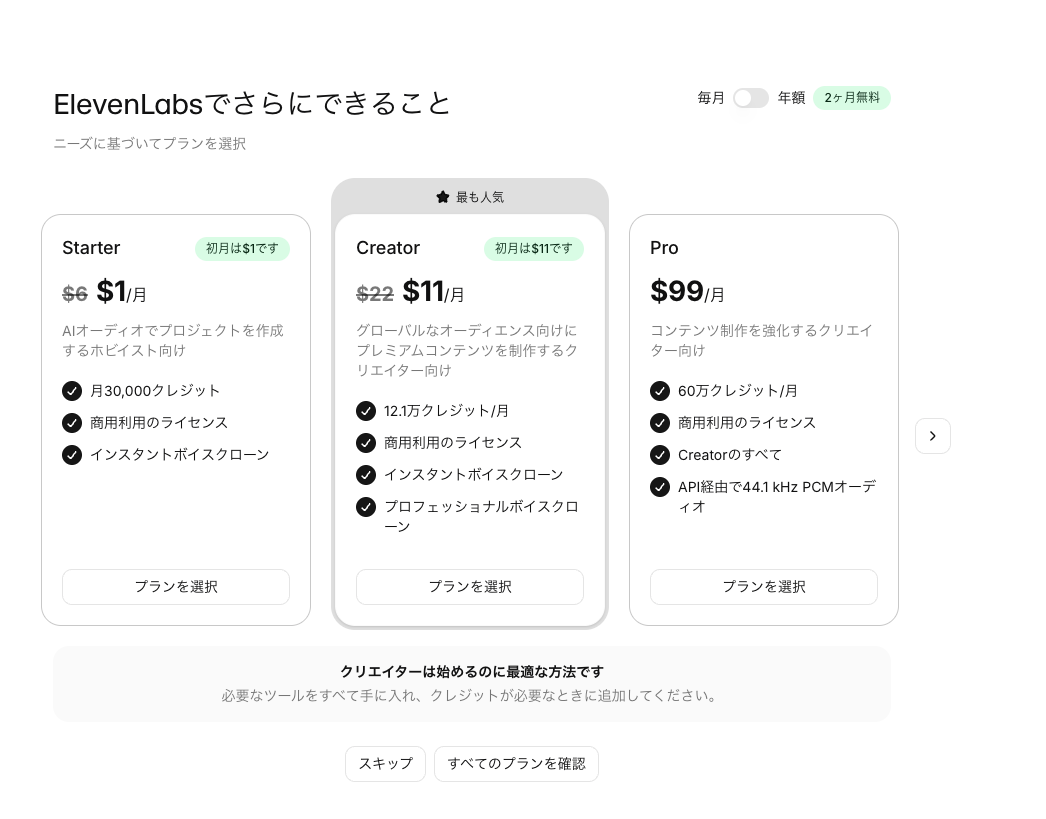
料金はクレジット制で、音声を生成するたびにクレジットを消費します。2026年11月13日時点のプラン選択画面では、次の3つが案内されていました。
| プラン | 月額 | クレジット/月 | 主な特徴 |
|---|---|---|---|
| Starter | $6(初月 $1) | 30,000 | 商用利用のライセンス、インスタントボイスクローン |
| Creator | $22(初月 $11) | 12.1万 | Starter の内容に加えて、プロフェッショナルボイスクローン |
| Pro | $99 | 60万 | Creator の内容に加えて、API経由で44.1kHz PCMの音声を出力 |
料金やキャンペーンは変わることがあるので、契約前に公式サイトで確認してください。
ElevenLabsのサインアップ手順
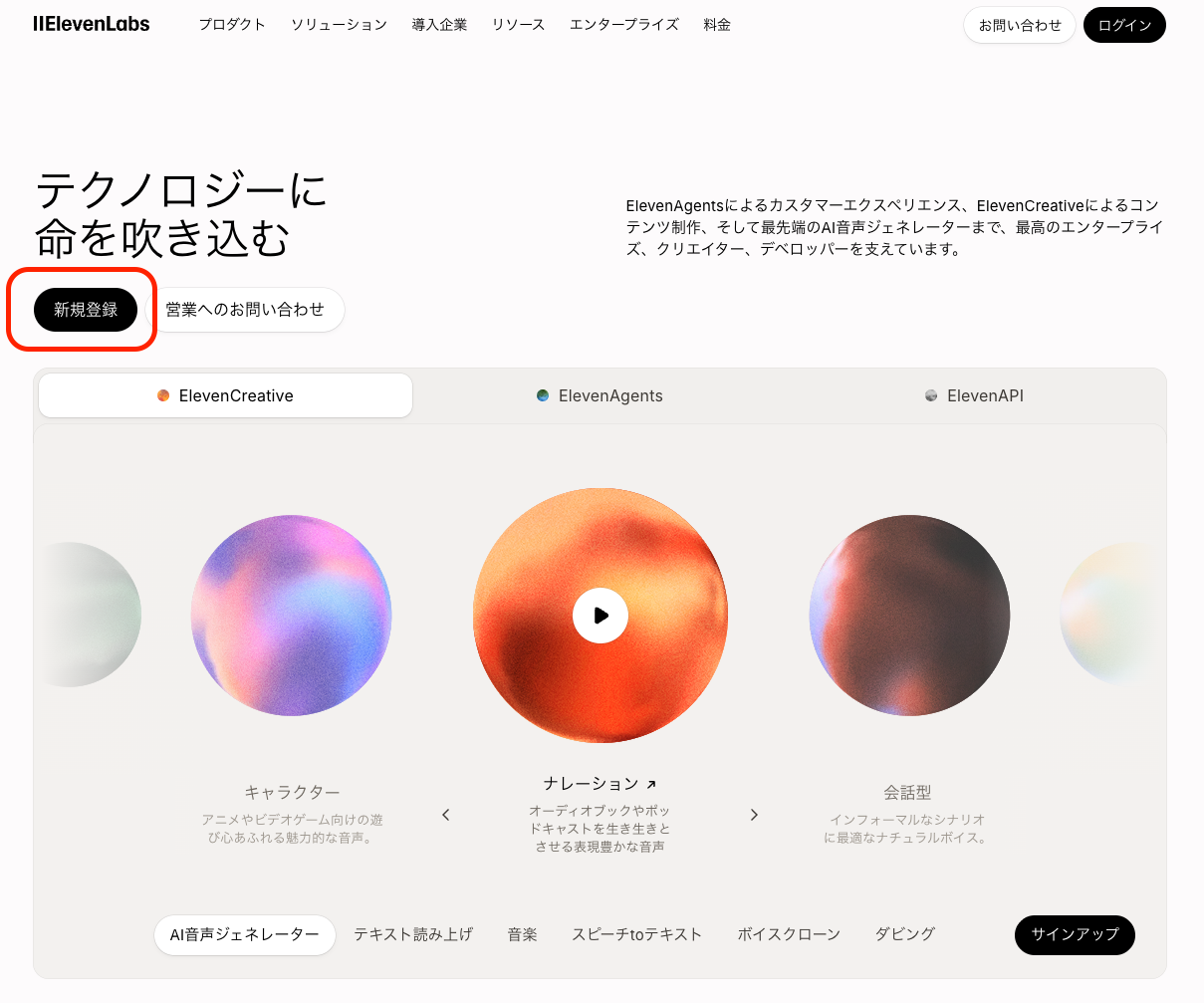
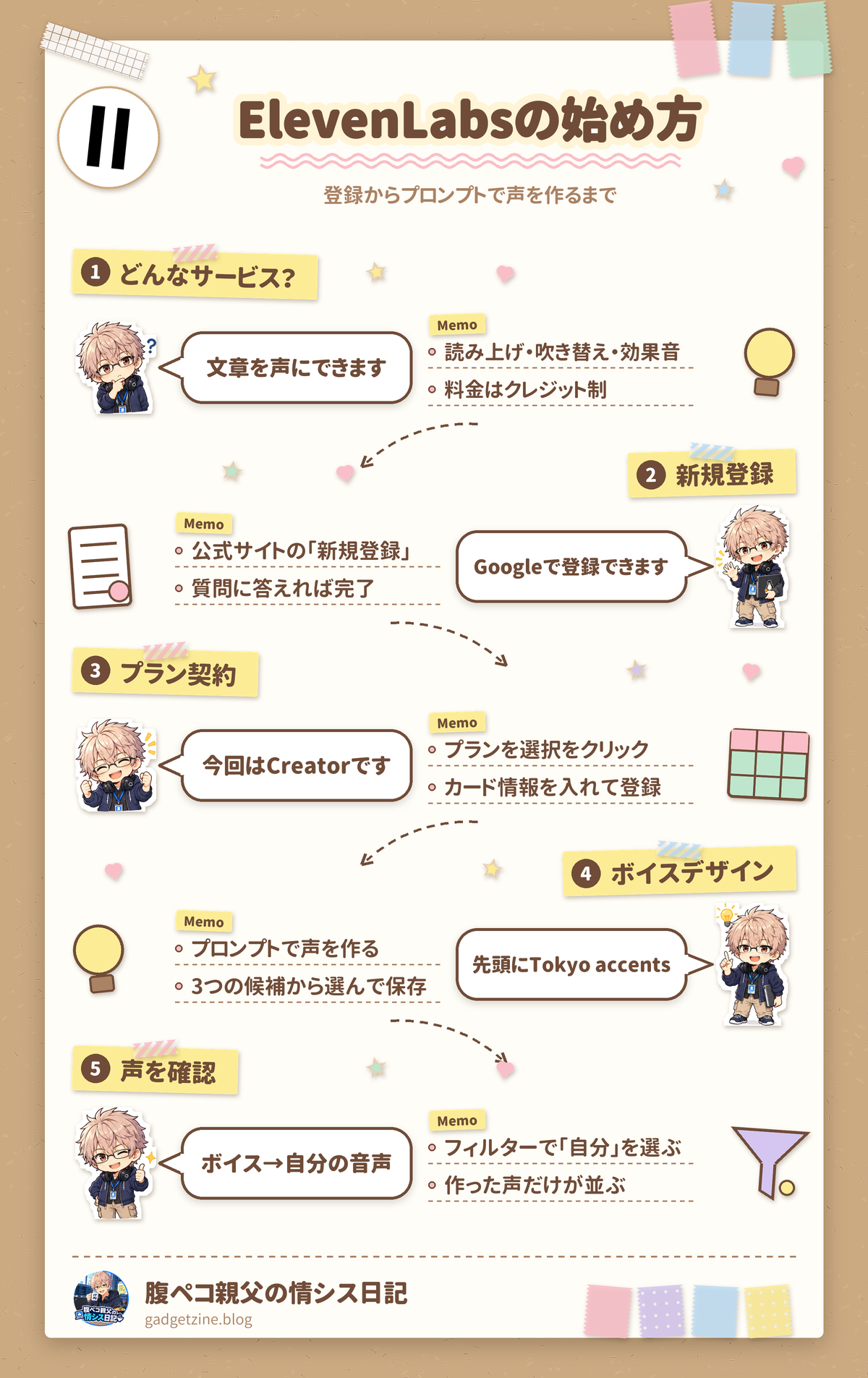
ElevenLabsの公式サイトを開き、「新規登録」をクリックします。
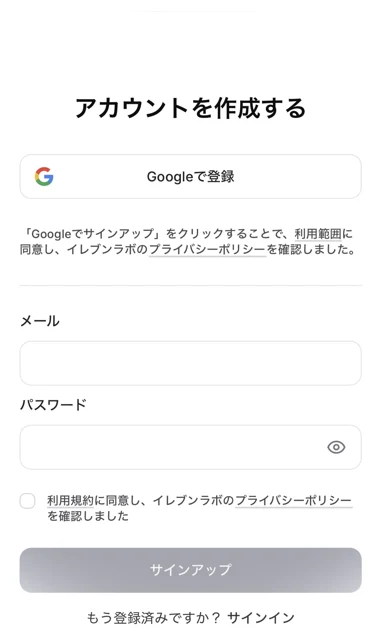
アカウントの作成画面が開きます。今回は Google アカウントで登録しました。「Googleで登録」をクリックし、使う Google アカウントを選びます。メールアドレスとパスワードでも登録できます。
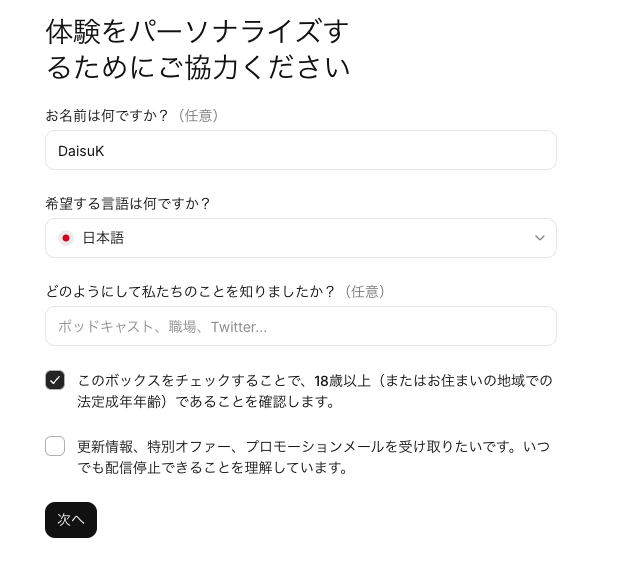
続いて、使い方についての質問(オンボーディング)がいくつか表示されます。名前と希望する言語を入力し、18歳以上であることを確認するチェックを入れて「次へ」をクリックします。
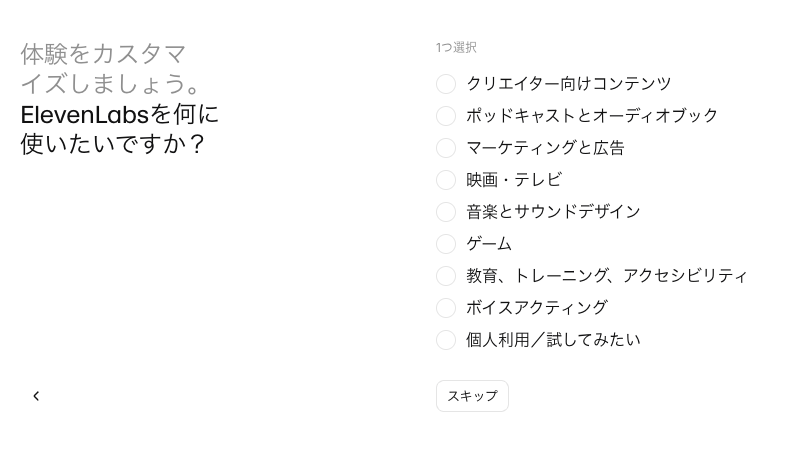
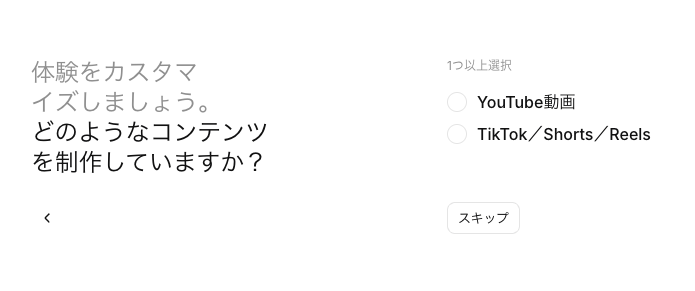
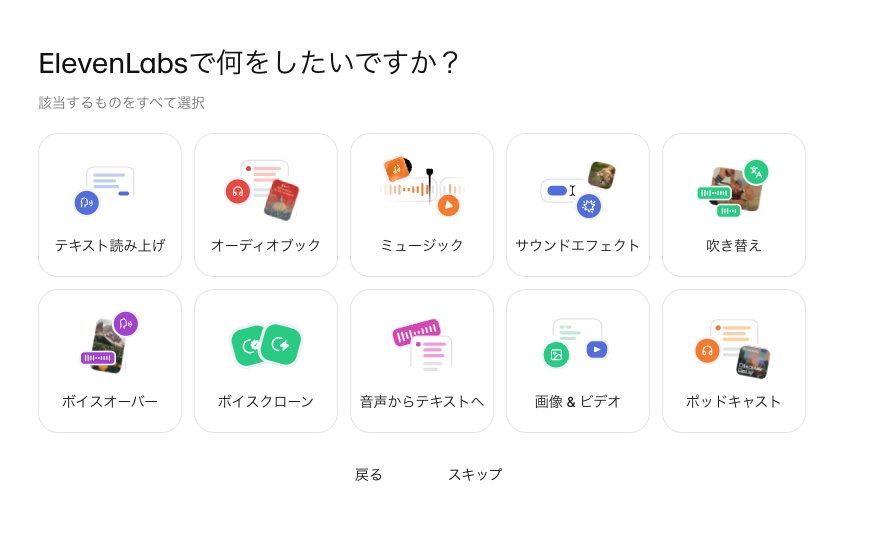
用途、作りたいコンテンツの種類、使いたい機能を順に聞かれるので、当てはまるものを選びます。答えたくない質問は「スキップ」で飛ばせます。
これで新規登録は完了です。
ElevenLabsのプランを契約する
登録が終わると、プランの選択画面が表示されます。今回は Creator を契約してみます。使いたいプランの「プランを選択」をクリックします。
決済画面が開くので、クレジットカードの情報と請求先を入力し、「登録」をクリックします。支払いは円(JPY)とドル(USD)を選べます。
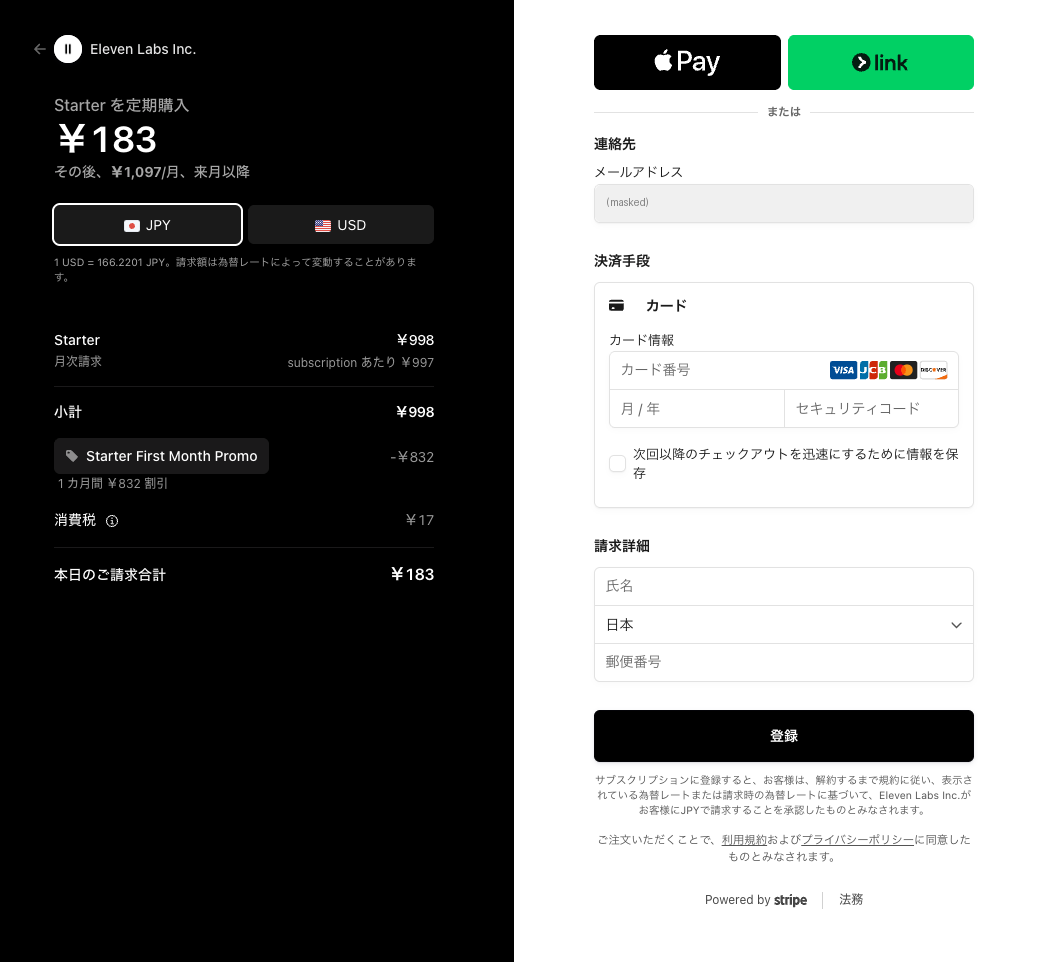
これで契約は完了です。ホーム画面が開き、音声の生成、声の選択、読み上げ、音声のダウンロードといった機能が使えるようになります。
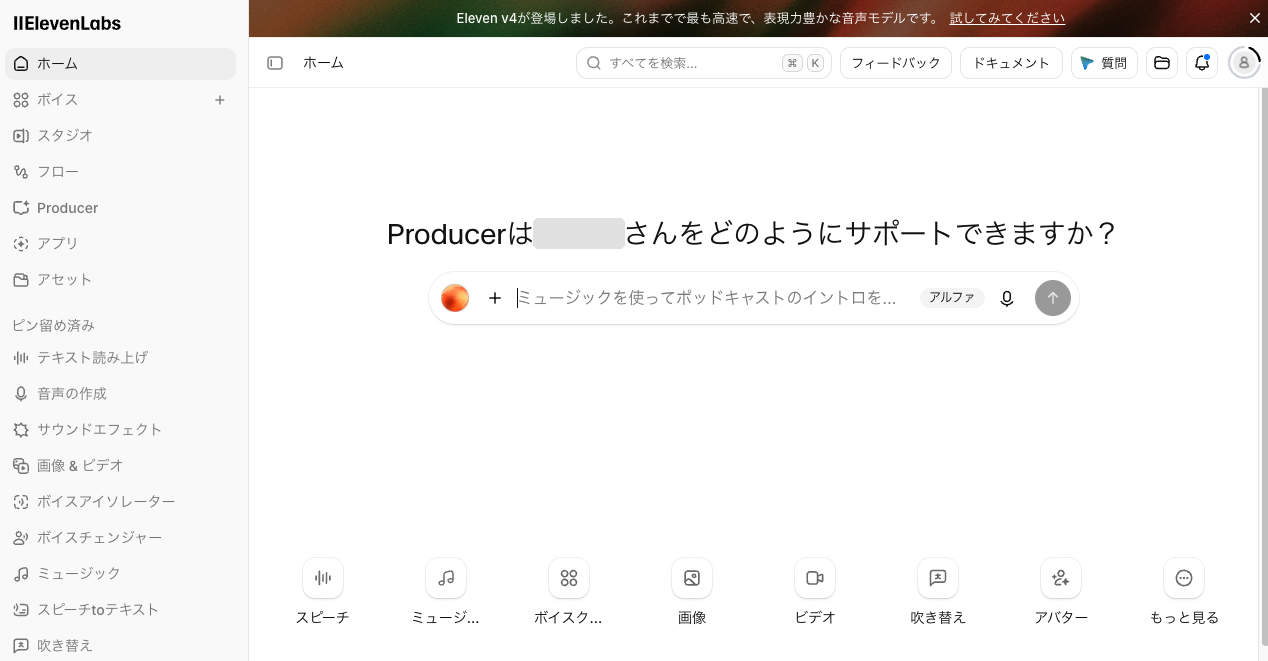
ElevenLabsのボイスデザインでオリジナルの声を作る
ElevenLabs では、作りたい声の特徴をプロンプト(文章での指示)で伝えると、新しい声を作れます。この機能を「ボイスデザイン」と呼びます。録音を用意しなくてよいので、ライブラリに好みの声が見つからないときに便利です。せっかくなので、作ってみましょう。
1. ボイスデザインを開く
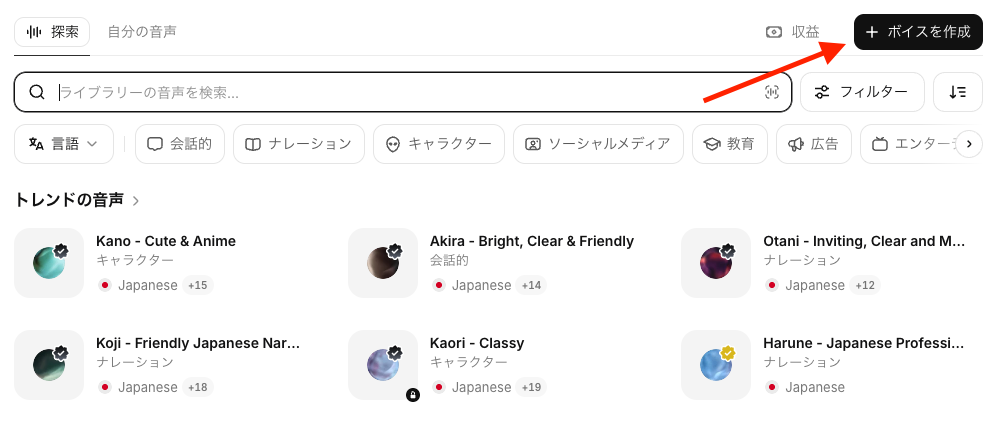
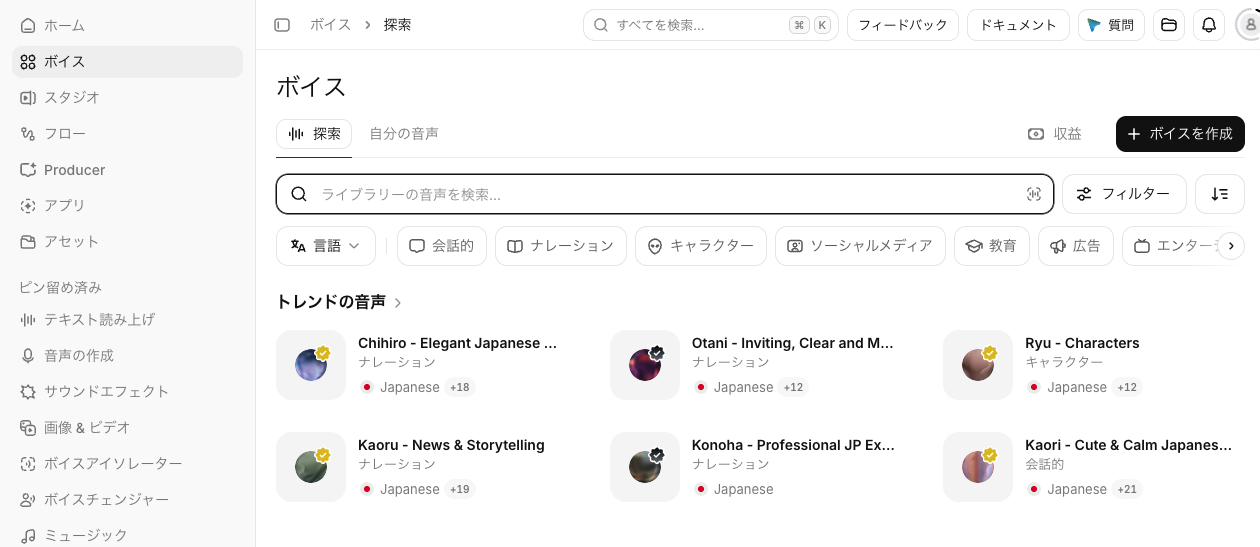
左メニューの「ボイス」を開き、右上の「ボイスを作成」をクリックします。
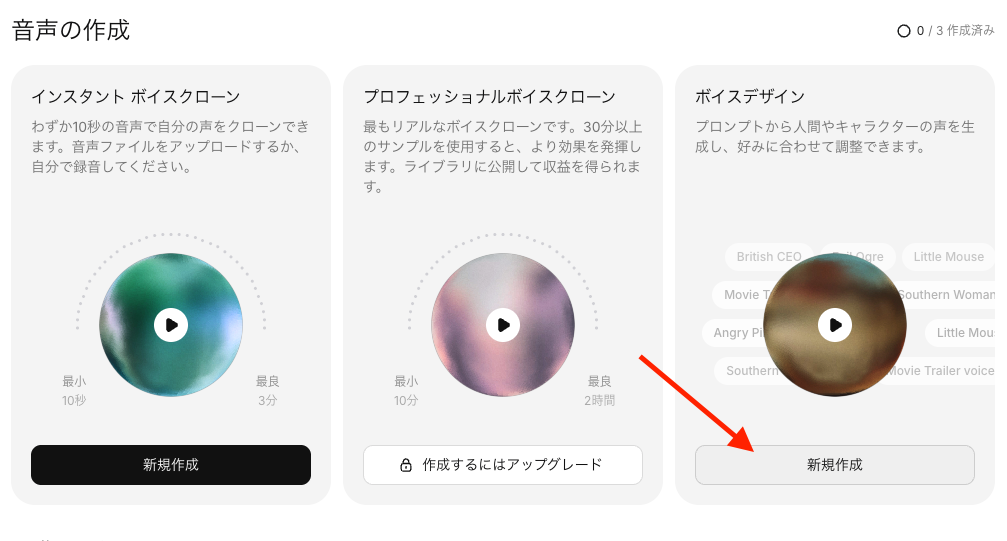
「音声の作成」の画面で、「ボイスデザイン」の「新規作成」をクリックします。
2. プロンプトを入力して声を生成する
作りたい声のプロンプトを入力し、「音声を生成」をクリックします。今回は、公共放送の科学ドキュメンタリーのナレーターのような、落ち着いた30代半ばの女性の声を英語で指定しました。
日本語で話す声を作るなら、プロンプトの最初に「Tokyo accents,」を付けてみてください。より日本人らしい話し方の声ができやすくなります。
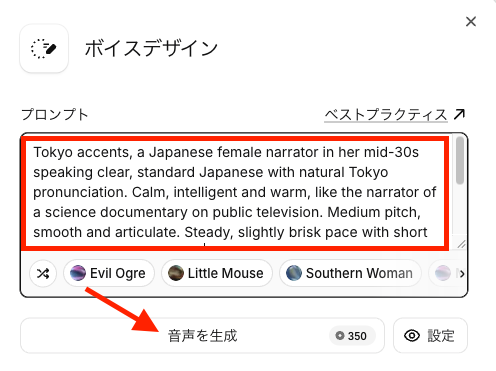
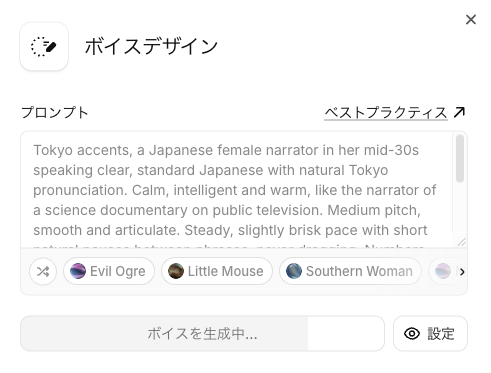
画面では、1回の生成で350クレジットを使うと表示されていました。生成にはしばらくかかるので、待ちます。
3. 候補から声を選んで保存する
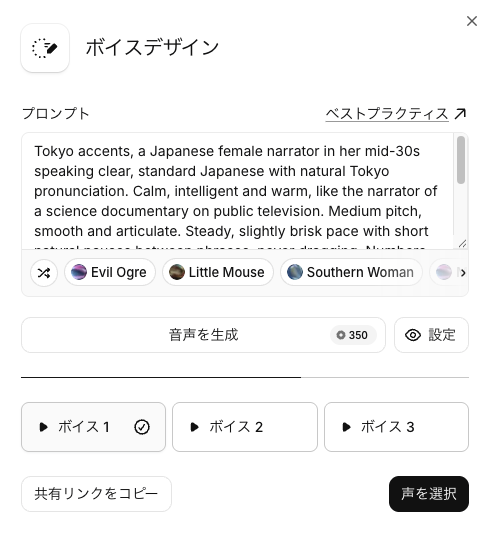
生成が終わると、「ボイス1」「ボイス2」「ボイス3」の3つの候補ができます。それぞれ再生して聞き比べ、気に入った声を選んで「声を選択」をクリックします。
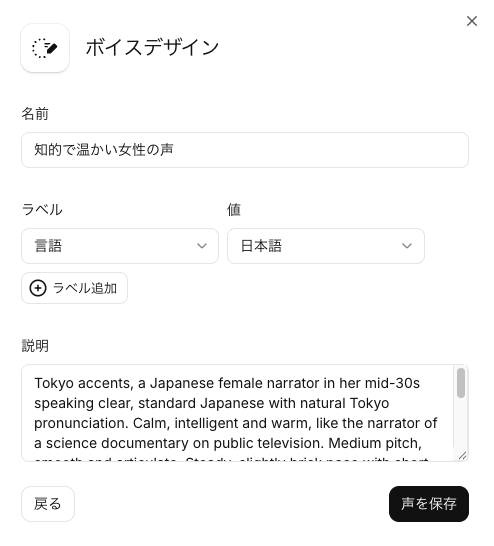
声の名前、ラベル(言語など)、説明を入力し、「声を保存」をクリックします。説明には、入力したプロンプトがあらかじめ入っています。
4. 作った声を試す
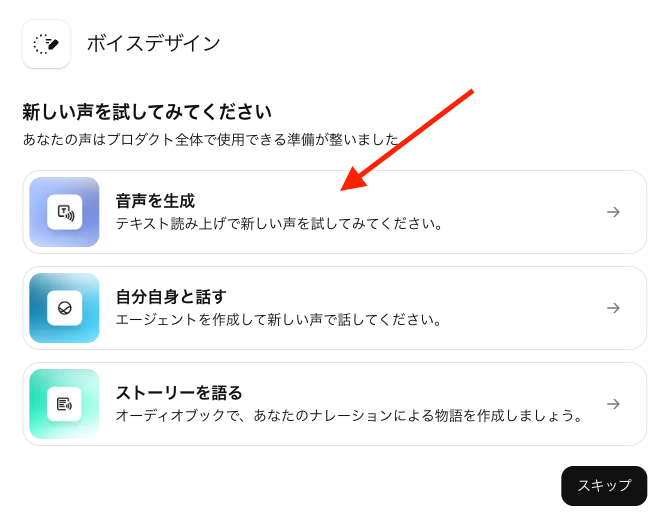
保存すると、新しい声を試す画面が表示されます。「音声を生成」をクリックすると、テキスト読み上げの画面で試せます。読み上げにもクレジットを使うので、消費したくないときは「スキップ」をクリックしてください。
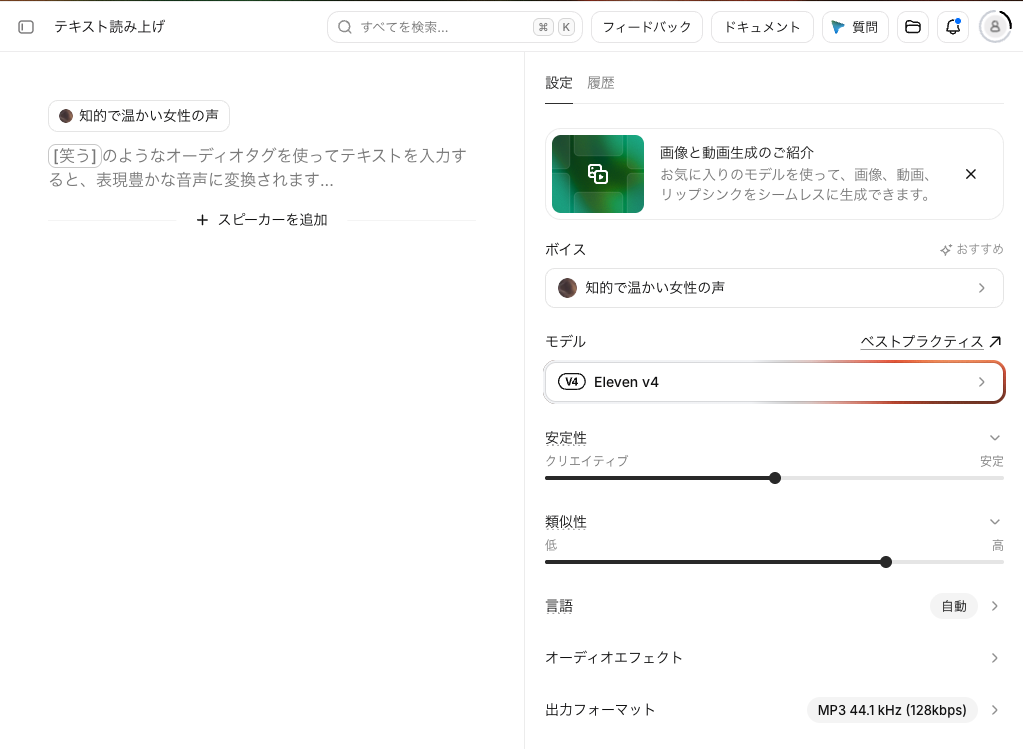
テキスト読み上げの画面では、作った声が選ばれた状態になっています。右側でモデルや安定性、類似性などを調整してから、文章を入力して生成します。
5. 作った声の一覧を確認する
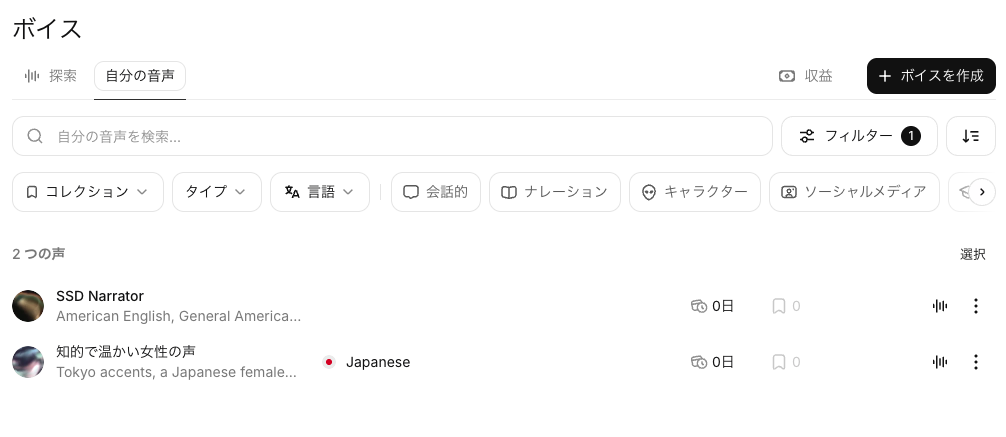
作った声は、左メニューの「ボイス」を開き、「自分の音声」をクリックすると確認できます。
一覧が表示されたら「フィルター」を開き、「自分」をクリックします。自分で作ったカスタムボイスだけが表示されます。
まとめ
ElevenLabs は Google アカウントで登録でき、ライブラリに好みの声がなくても、プロンプトから自分用の声を作れます。作った声はテキスト読み上げでそのまま使えるので、動画のナレーションなどで試してみてください。
関連記事は技術解説の一覧から読めます。
ITもごはんも、腹八分目が長続きのコツ!
コメント