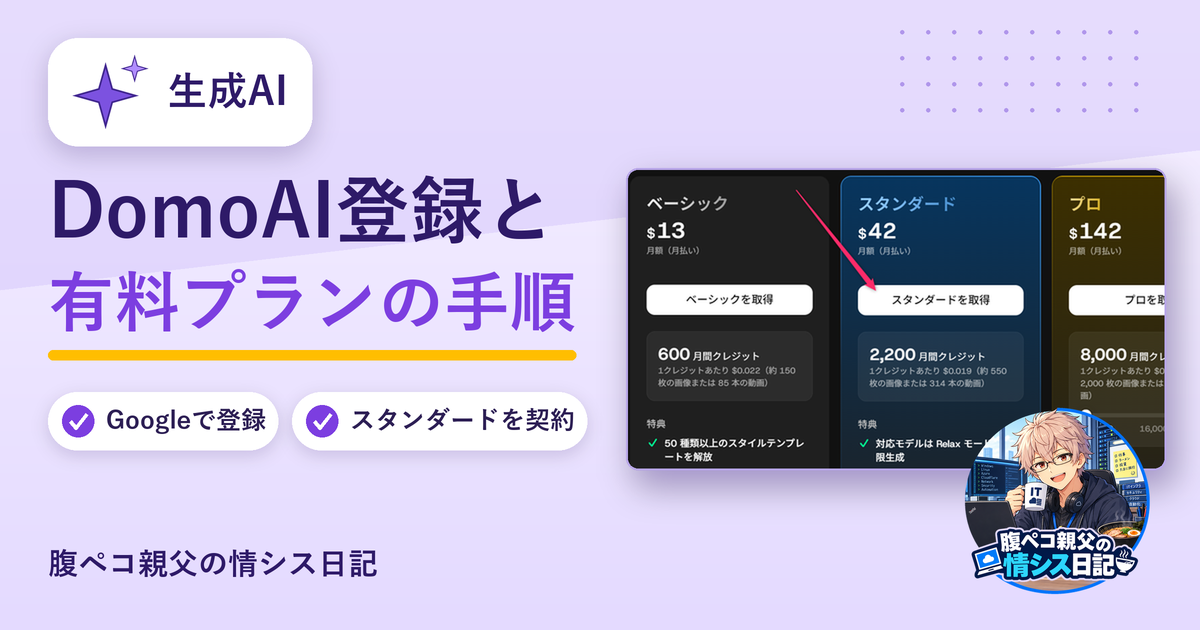
動画生成AIは、文章や画像から数秒の動画をつくってくれるサービスです。ただ、種類が増えすぎて「どれを選べばいいの?」と迷いませんか。この記事では、まず動画生成AIツールの種類を整理して、その中でRelaxモードが特徴のDomoAIを紹介します。そのあとで、2026年11月に実際に進めた画面で、アカウント登録とスタンダードプランの申し込みまでをまとめました。
動画生成AIツールの種類を先に整理
動画生成AIには、大きく2つのタイプがあります。
| タイプ | 中身 | 例 |
|---|---|---|
| 単体のモデル・サービス | 1つの会社が作ったモデルを、そのサービスで使う | Veo、Kling、Runway、Luma、Pikaなど(名前がよく挙がるもの) |
| 複数モデルをまとめて使えるサービス | 1つのアカウントで、複数のモデルを切り替えて使う | DomoAI |
定食屋でいえば、「1品に絞った専門店」と「いろいろ頼める食堂」の違いです。専門店はその1品の質で勝負して、食堂は選べる幅で勝負します。
どのツールも、比べるときの軸はだいたい同じです。
| 比べる軸 | 見るところ |
|---|---|
| 作れるもの | 文章から動画、画像から動画、アバター、アニメ風への変換など |
| 動画の長さと画質 | 1本あたりの秒数、4Kなどの解像度 |
| 料金の仕組み | 月額+クレジット制が多い。作るたびにクレジットが減る |
| 使い放題の範囲 | クレジットを消費せずに作れる枠があるか |
各ツールの得意分野や料金は、更新が速く、情報源ごとに評価もばらつきます。申し込む前に、各社の公式ページで最新の内容を確認してください。この記事では、僕が実際に画面で確かめたDomoAIについて書きます。
DomoAIの特長:Relaxモードで無制限に作れる枠がある
クレジット制のツールで気になるのは、「試しに何本も作ったら、すぐ残高が尽きた」という状況です。DomoAIの有料プランの画面には、その対策になりそうな項目がありました。
「対応モデルはRelaxモードで無制限生成」という項目です。スタンダード以降のプランに付いていて、対象のモデルはDomoAI 2.5、DomoAI 2.4.1、GPT Image 2.6 / 2.5 / 2でした。ベーシックのカードには、この項目が出ていませんでした。
もう1つの特長は、DomoAIの中から複数のモデルを選べる点です。スタンダードの画面には、Kling 4.0、MiniMax H3、Seedance 2.5 / 2.0、Nano Banana 2.1 / 2なども並んでいました。ただし、Kling・MiniMax・Seedanceは「Fast モードのみ」と表示されていて、Relaxの対象外です。Relaxの待ち時間など、細かい仕様は今回確認していないので、公式の案内で見てください。
DomoAIのホーム画面でできること
DomoAIの公式サイトのホームを開くと、左のメニューに次の項目が並んでいました。
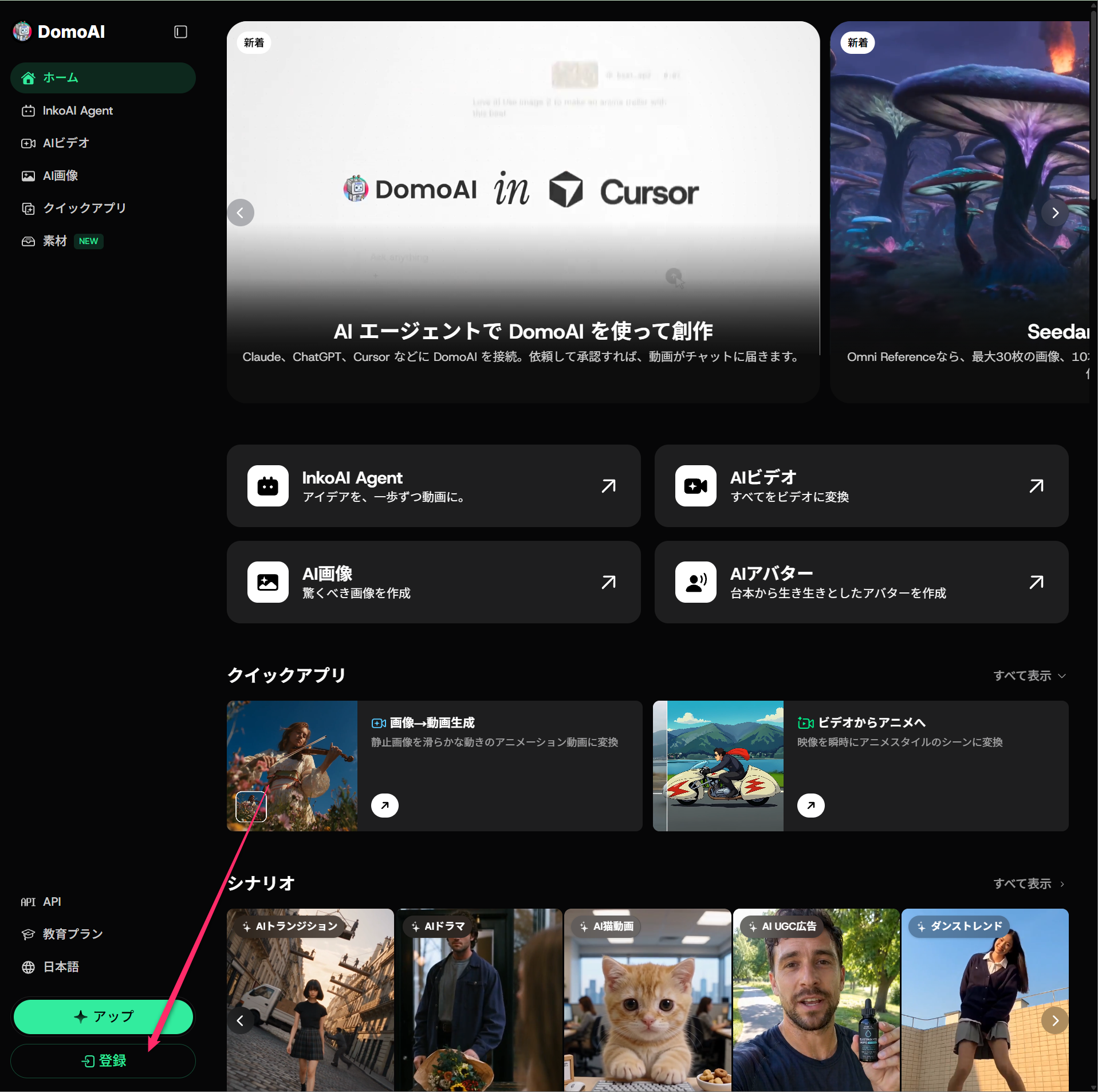
| メニュー | 画面に書かれている説明 |
|---|---|
| InkoAI Agent | アイデアを、一歩ずつ動画に |
| AIビデオ | すべてをビデオに変換 |
| AI画像 | 驚くべき画像を作成 |
| AIアバター | 台本から生き生きとしたアバターを作成 |
| クイックアプリ | 画像→動画生成、ビデオからアニメへ など |
| 素材 | NEWの表示つき |
ホームの下のほうには「シナリオ」として、AIトランジション、AIドラマ、AI猫動画、AI UGC広告、ダンストレンドといったお手本が並んでいます。上部のバナーには、ClaudeやChatGPT、CursorなどにDomoAIを接続して、依頼して承認すれば動画がチャットに届く、という案内も出ていました。
DomoAIの結論:まずGoogleで登録、有料はスタンダードから
先に、登録から契約までの結論です。
| 知りたいこと | 答え |
|---|---|
| 登録の方法 | Google・Discord・メールアドレスから選べる。今回はGoogleでログイン |
| 登録だけでかかる費用 | 無料プランで始められる(登録直後は30クレジット) |
| 有料プランの選び方 | 月額のスタンダード($42)を選んだ。Relaxモードの無制限生成が使えるのは、スタンダード以上 |
| 支払い方法 | Stripe(クレジットカード)、Alipay、UPIから選ぶ |
| 申し込み後 | ホームに戻ると、クレジットが増えている |
DomoAIのアカウント登録は、Googleでログインするだけ
ステップ1:公式サイトのホームから「登録」を押す
公式サイト(DomoAI)を開きます。上のホーム画面の左下に「登録」のボタンがあるので、これを押します。
ステップ2:18歳以上のチェックを入れて、ログイン方法を選ぶ
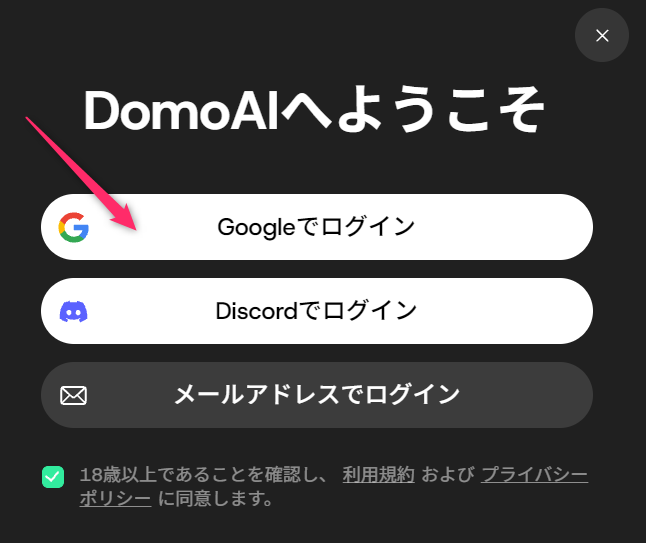
「DomoAIへようこそ」の画面が出ます。ログイン方法は次の3つでした。
- Googleでログイン
- Discordでログイン
- メールアドレスでログイン
画面の下には、「18歳以上であることを確認し、利用規約およびプライバシーポリシーに同意します」というチェックがあります。リンクから規約を読み、チェックを入れてから進みます。今回はGoogleでログインを選びました。
ステップ3:Googleのアクセス確認で「次へ」
Googleの画面に切り替わり、「Googleは、あなたに関する情報へのアクセスをDomoAIに許可します」と出ます。DomoAIに渡る情報として、アカウントの名前とメールアドレスが表示されます(下の画像では、僕の分を塗りつぶしています)。
内容を確認して「次へ」を押すと、登録は完了です。
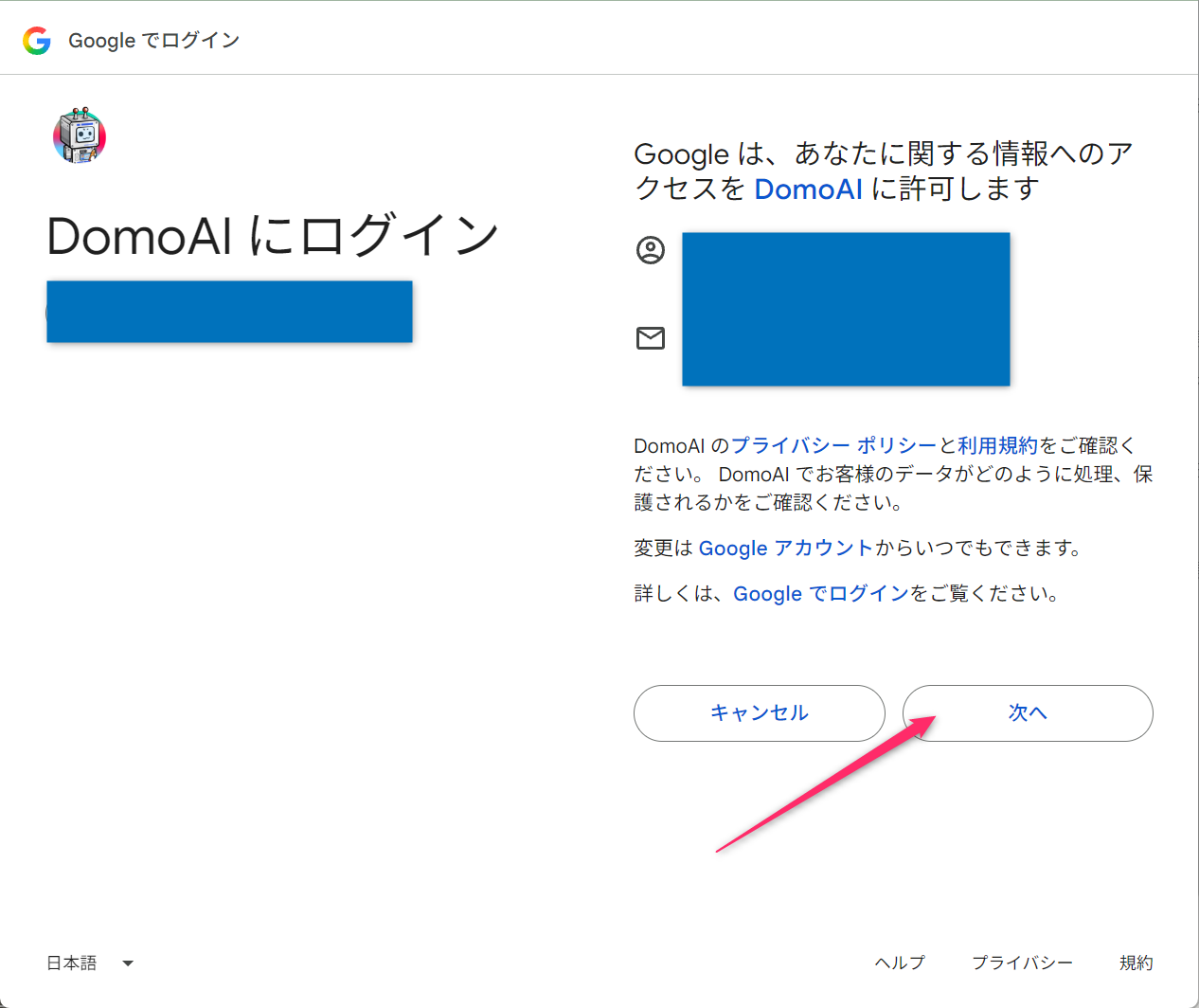
DomoAIのプライバシーポリシーと利用規約の確認を促す文言も、この画面に出ています。データの扱いが気になる人は、ここでリンクを開いておくと安心です。
DomoAIの有料プランに切り替える手順
ステップ4:左下のアイコンから「プラン変更」を開く
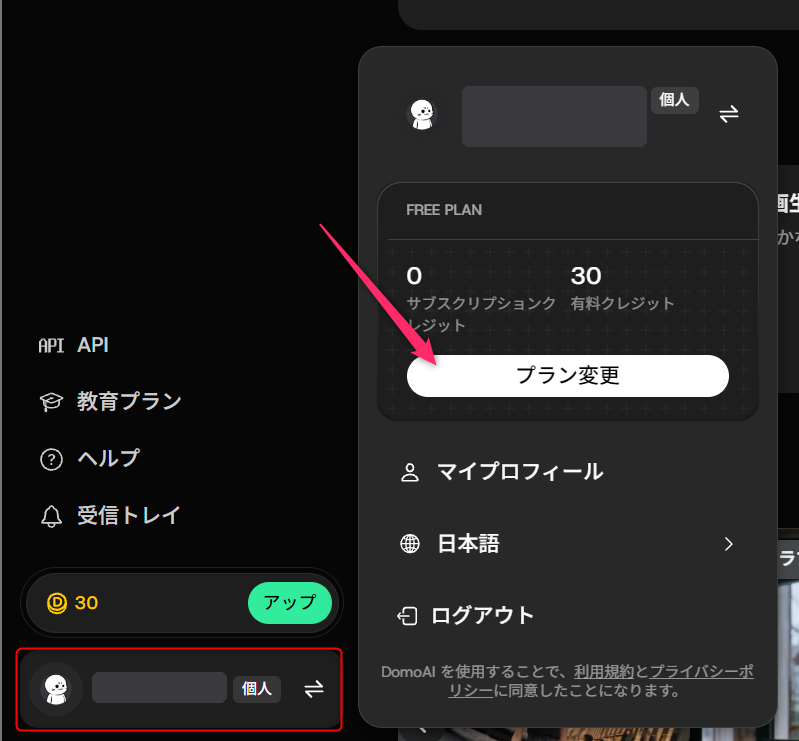
登録が終わったホーム画面で、左下のアイコンを押します。すると、いまのプランが表示されました。
- プラン名は「FREE PLAN」
- サブスクリプションクレジットは0
- 有料クレジットは30
その下にある「プラン変更」を押します。
ステップ5:月額・年額を選んで、スタンダードを取得する
プランの選択画面が開きます。上のスイッチで「月額」と「年額」を切り替えられて、年額には「30%以上お得」と書かれていました。今回は月額のまま進めました。
DomoAIの有料プランは、画面の表示で次のようになっていました(2026年11月時点、月額・月払いの価格)。
| プラン | 月額 | 月間クレジット | 同時に走らせる生成タスク | ひとこと |
|---|---|---|---|---|
| ベーシック | $13 | 600 | 最大8件 | 1クレジットあたり$0.022 |
| スタンダード | $42 | 2,200 | 最大12件 | 対応モデルはRelaxモードで無制限生成 |
| プロ | $142 | 8,000〜(スライダーで16,000・24,000) | 最大20件 | 「人気」のバッジつき。優先サポートつき |
| チーム | $142(1シートあたり) | 24,000(3シートの例) | ワークスペースごとに最大32件 | 専用のチームワークスペース |
ここで見落としやすいのが、Relaxモードの対象です。「対応モデルはRelaxモードで無制限生成」という項目は、スタンダード以降のカードにあり、ベーシックのカードには出ていませんでした。ただし、モデルごとに「Relax 無制限」と「Fast モードのみ」が分かれています。スタンダードの画面では、次のように表示されていました。
| 区分 | 対象のモデル(スタンダードの画面の表示) |
|---|---|
| Relax 無制限 | DomoAI 2.5、DomoAI 2.4.1、GPT Image 2.6 / 2.5 / 2 |
| Fast モードのみ | Kling 4.0、MiniMax H3、Seedance 2.5 / 2.0 |
KlingやSeedanceで作りたい人は、Relaxの対象外になる点に注意してください。ここが、プランを選ぶときのいちばんの分かれ目です。
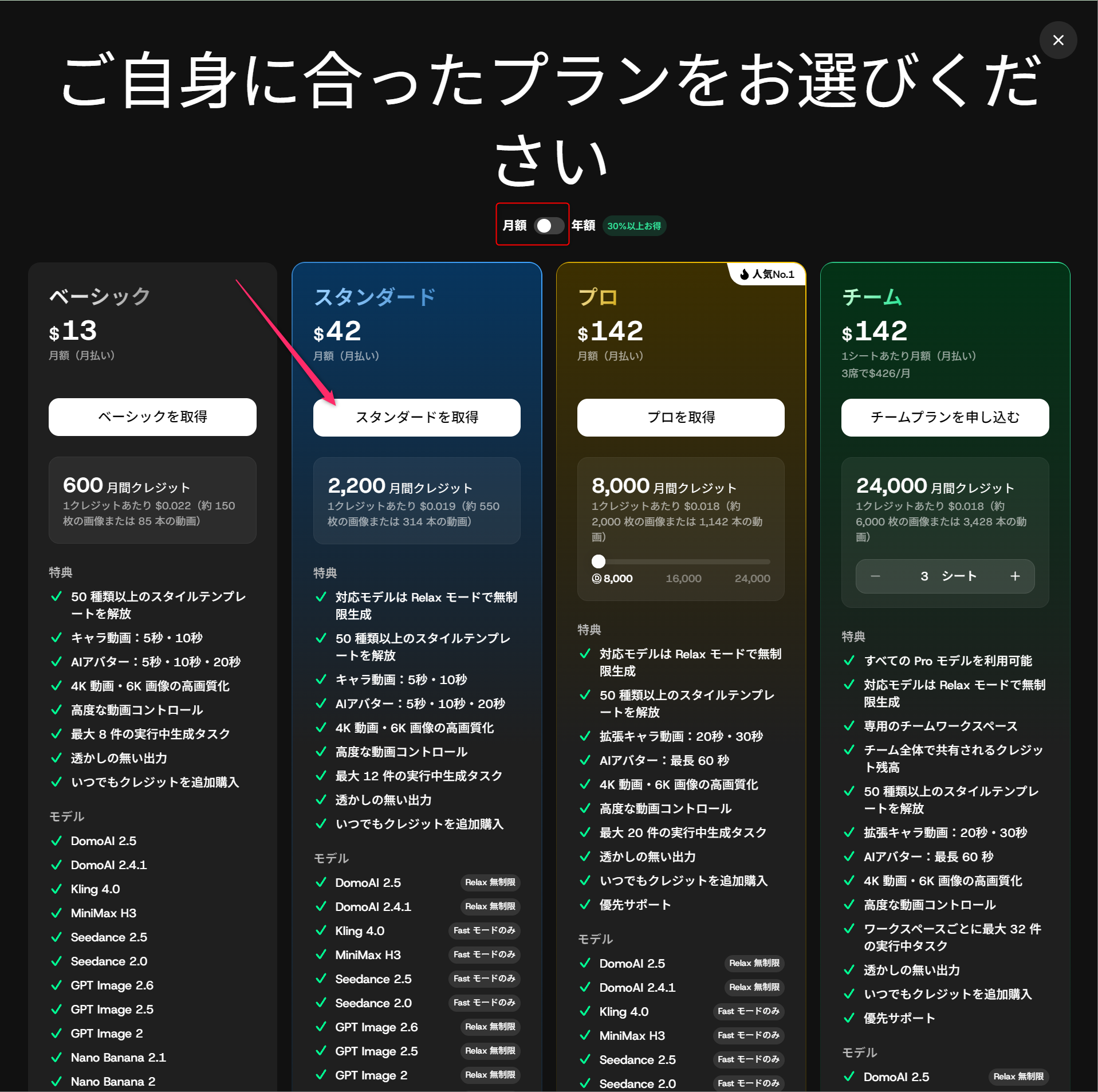
僕はRelaxモードを使いたかったので、スタンダードの「スタンダードを取得」を押しました。
ステップ6:支払い方法を選んで「続く」
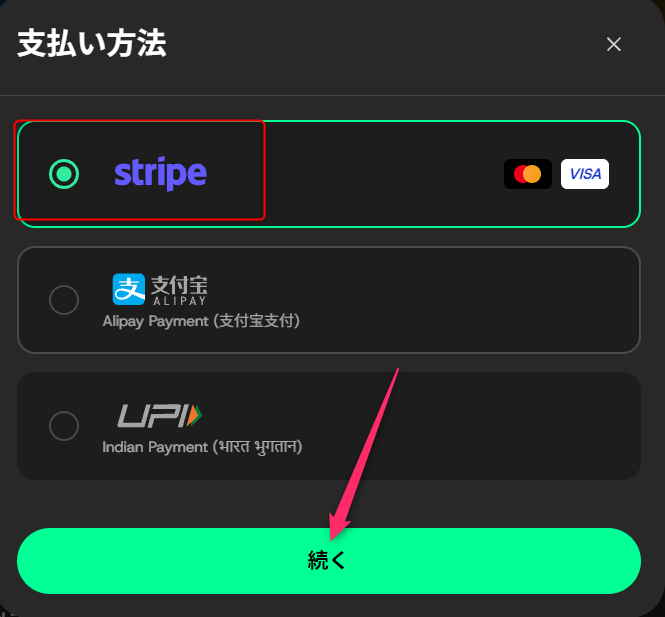
支払い方法の画面が出ます。
- Stripe(Mastercard・VISAのマークつき)
- Alipay Payment(支付宝支付)
- Indian Payment(UPI)
僕はクレジットカードのStripeを選んで、「続く」を押しました。
ステップ7:カード情報を入力して、クレジットを確認する
続く画面でクレジットカードの情報を入力すると、登録は完了です。カード番号が写るため、この画面は記事に載せていません。
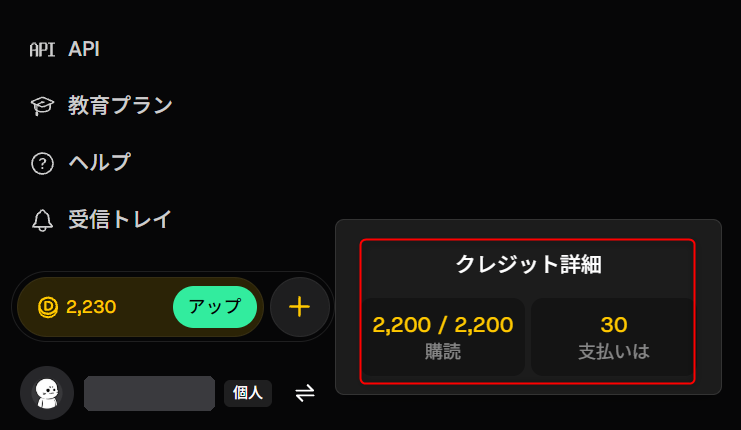
ホーム画面に戻ると、左下のクレジットが「2,230」になっていました。クレジットの内訳を開くと、次の表示でした。
DomoAIで僕がやらかした勘違い
スタンダードを申し込んだあと、左下のクレジットが「2,230」になっているのを見て、一瞬固まりました。「スタンダードは2,200のはずなのに、30はどこから来たの?」と。
答えは、登録直後の画面にありました。ステップ4で見たとおり、登録前から「有料クレジット30」が入っていたのです。そこに、スタンダードの月間クレジット2,200が足された形でした。内訳の画面でも「購読 2,200 / 2,200」と、もう1つの「30」が分かれて出ています。
お弁当の袋を開けたら、おまけの小さなおかずが1つ入っていた、くらいの話です。数字が合わないときは、ステップ4の画面と見比べると、すぐ納得できます。
DomoAIの有料プランに申し込む前に確認したいこと
実際に進めてみて、申し込む前に見ておきたいと感じた点をまとめます。
- 価格はドル表示です。円でいくらになるかは、今回の画面では確認していません。カードの明細で確認してください
- 「月額(月払い)」の表示なので、継続して課金される前提で見ておきます。解約の手順は今回確認していないため、申し込む前に公式のヘルプで確認しておくと安心です
- 使いたいモデルがRelaxの対象かを、プラン選択画面の「モデル」の一覧で見ておきます
- クレジットは、プランの月間分のほかに「いつでも追加購入」できると書かれています
画面や価格は、サービス側の更新で変わる可能性があります。迷ったときは、画面の案内を優先してください。
DomoAIの登録と有料プランのまとめ
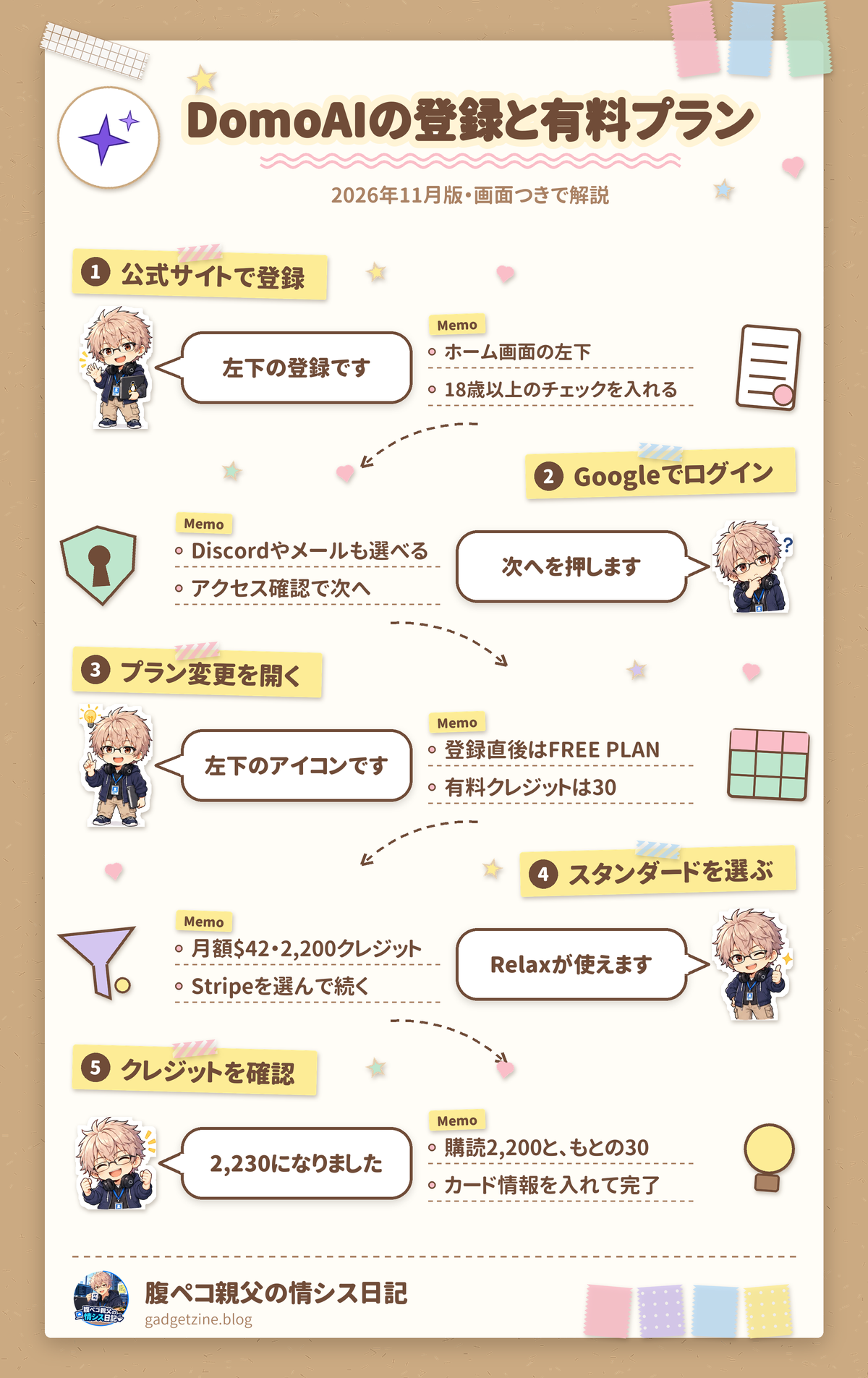
ここまでの流れを、5つにまとめます。
- 公式サイトのホームで、左下の「登録」を押す
- 18歳以上のチェックを入れて、Googleでログインする
- Googleのアクセス確認で「次へ」を押す
- 左下のアイコンから「プラン変更」を開き、スタンダードを選ぶ
- 支払い方法でStripeを選び、カード情報を入力して完了。ホームでクレジットを確認する
次は、プランに付いたクレジットで、AIビデオやAI画像を実際に作ってみる番です。公式のサイトはDomoAIです。
ほかのIT関連の記事は、当ブログの技術ネタからどうぞ。
ITもごはんも、腹八分目が長続きのコツ!
コメント