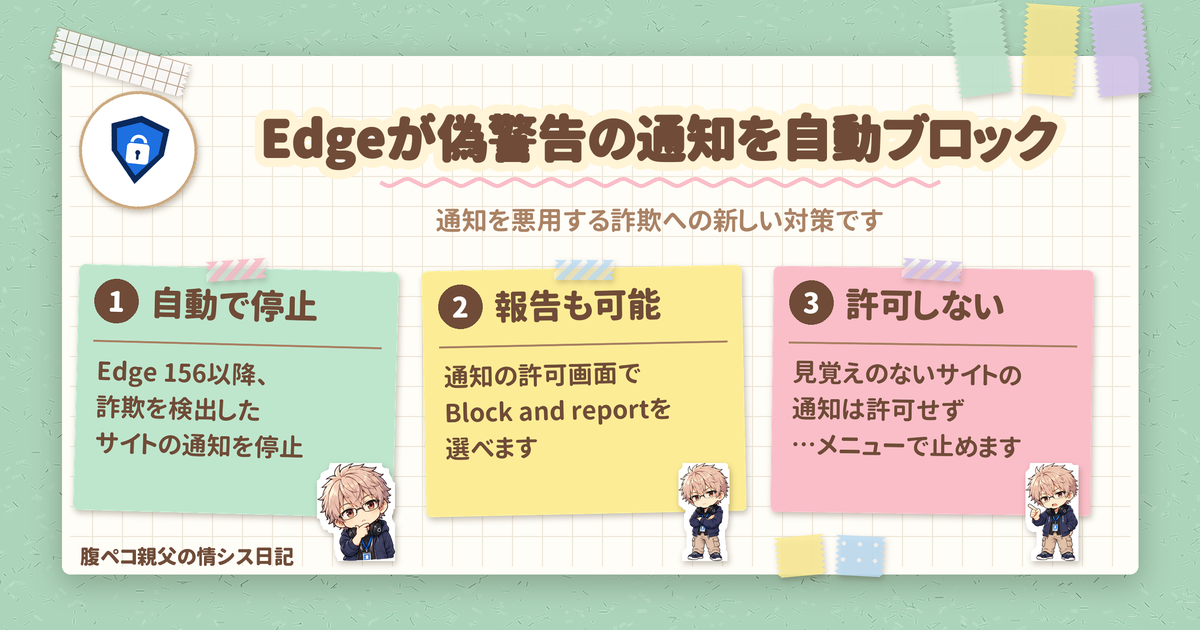
Edge が、偽のウイルス警告を送ってくるサイトの通知を自動でブロックするようになりました。Microsoft の Edge 公式ブログが、日本時間の2026年11月3日(米国時間11月2日)に紹介した対策で、普段のブラウザに Edge を使っている人に関係する話です。
結論から言うと、Edge 156 の展開以降、SmartScreen やスケアウェア ブロッカーが通知を使った詐欺を見つけると、そのサイトの通知を Edge が自動で止めます。 また、通知の許可を求める画面には「Block and report」も加わりました。スケアウェア ブロッカーの機能は、Microsoft Edge のスケアウェア ブロッカー(Microsoft 公式製品ページ)で見られます。
出典は、Microsoft Edge Blog の発表記事です。
Edge への報告で分かった「通知」を使う詐欺の手口
一度の「許可」で、警告が何度も届くことも
Edge 公式ブログによると、悪質なサイトは、まず利用者に通知の「許可(Allow)」を選ばせようとします。許可させるために、ロボットではないことを証明するよう求めるなど、誤解させる手順を見せることが多いそうです。
いったん許可すると、悪質なサイトは偽のウイルス警告やセキュリティ警告の通知を繰り返し送れるようになります。元のページを閉じたあとも、その通知から詐欺ページへ何度も連れ戻されることがある、とブログは説明しています。
ごはんにたとえるなら、一度だけのつもりで出前のチラシの受け取りにOKしたら、何度も怪しいチラシがポストに届くようなものです。ページを閉じても終わらないことがあるのが、この手口のやっかいなところです。
スケアウェア ブロッカーへの報告から分かったこと
この実態が分かったきっかけは、Edge のスケアウェア ブロッカー(Scareware blocker)に利用者が送った報告です。報告を分析したところ、多くの詐欺がサイトの通知から始まっていました。しかも、その通知が、SmartScreen やスケアウェア ブロッカーで検出できる詐欺ページへ、利用者を何度も引き戻していた、とブログは説明しています。
Edge で変わった2つのこと
変更点1: 詐欺を検出したサイトの通知を自動でブロック(Edge 156 以降)
先月(10月)からの Edge 156 の展開以降、Microsoft Defender SmartScreen またはスケアウェア ブロッカーが通知経由の詐欺を検出すると、Edge はその通知を送ったサイトの通知を自動で無効にします。次に Edge を起動したときに、情報バーで説明が表示されます。
なお、誤ってブロックされたと思う場合は、Edge の設定で通知がブロックされたサイトを確認し、ブロックを解除できます。ちなみに、Edge 156 の安定版(156.0.4314.42)は2026年10月22日に提供され、最新の更新は10月30日の 156.0.4314.58 です。
変更点2: 許可画面に「Block and report」
また、通知の許可を求める画面では、「Block」の横のメニューから「Block and report」を選べるようになりました。報告には、許可を求めてきたページの URL と画面のスクリーンショットを含められます。
つまり、最初の悪質な通知が届く前の段階で、SmartScreen に追加の証拠を渡せるということです。
Edge のスケアウェア ブロッカーの数字と条件
ブログが示した数字
Edge 公式ブログによると、スケアウェア ブロッカーは、対象の PC で既定で有効になって1年あまりです。現在、新しい詐欺から1日あたり数万人を直接守り、SmartScreen を通じて1日あたりさらに数百万人を守っているとしています。
さらに、プレビューでは、1件の報告が、さらに50人を守る助けになり得ることが分かったそうです。加えて、Edge の通知スパム対策は、複数の取り組みで数十億単位の検出・ブロックを行っているとしています。
既定でオンになるかは PC の仕様しだい
ただし、スケアウェア ブロッカーは、すべての PC で既定でオンになるわけではありません。日本語のサポート文書では、2 GB を超える RAM と5個以上のコアのデバイスは既定でオン、2 GB RAM または5コア未満は既定でオフで手動で有効にできる、とされています。RAM 1 GB 未満または2コア未満のデバイスはサポート対象外で、設定にも表示されません。
なお、通知の自動ブロックや「Block and report」の対象 OS、日本での提供状況、「Block and report」が入った Edge のバージョンは、ブログには書かれていません。
Edge の利用者がやっておきたいこと
おすすめは、次の4つです。
- 見覚えのないサイトで通知の許可を求められたら、「許可」を選ばない。ロボットかどうかの確認を装った画面にも注意する
- Edge が検出しなかった不要な通知は、通知の「…」メニューから、そのサイトの今後の通知を止める
- 偽の警告の中のボタンは押さない。ブログは、他のボタンを押すと、さらにポップアップが開くだけのことがあると注意しています
- スケアウェア ブロッカーがオンか確認する。設定場所は「設定など」>「設定」>「プライバシー、検索、サービス」>「セキュリティ」の「スケアウェア ブロッカー」です
また、社内で Edge を配っている情シス担当は、Edge 156 以降への更新が進んでいるかを見ておくと安心です。
2026年11月4日時点の情報です。ほかの IT の話題は、技術ネタカテゴリーからどうぞ。
ITもごはんも、腹八分目が長続きのコツ!
コメント