「24時間動くサーバーが欲しいけど、月額は増やしたくないなあ」。情シスをやっていると、検証用の置き場で、こんな悩みにぶつかることがあります。僕もまさにそれで、無料で使える Oracle Cloud の Always Free に、サインアップしてみました。
この記事では、Oracle Cloud Always Free のサインアップ手順を、実際の画面つきで順番に紹介します。つまずきやすい場所と、カードに「155円」の請求と取り消しが出た理由も、あわせて書いておきます。
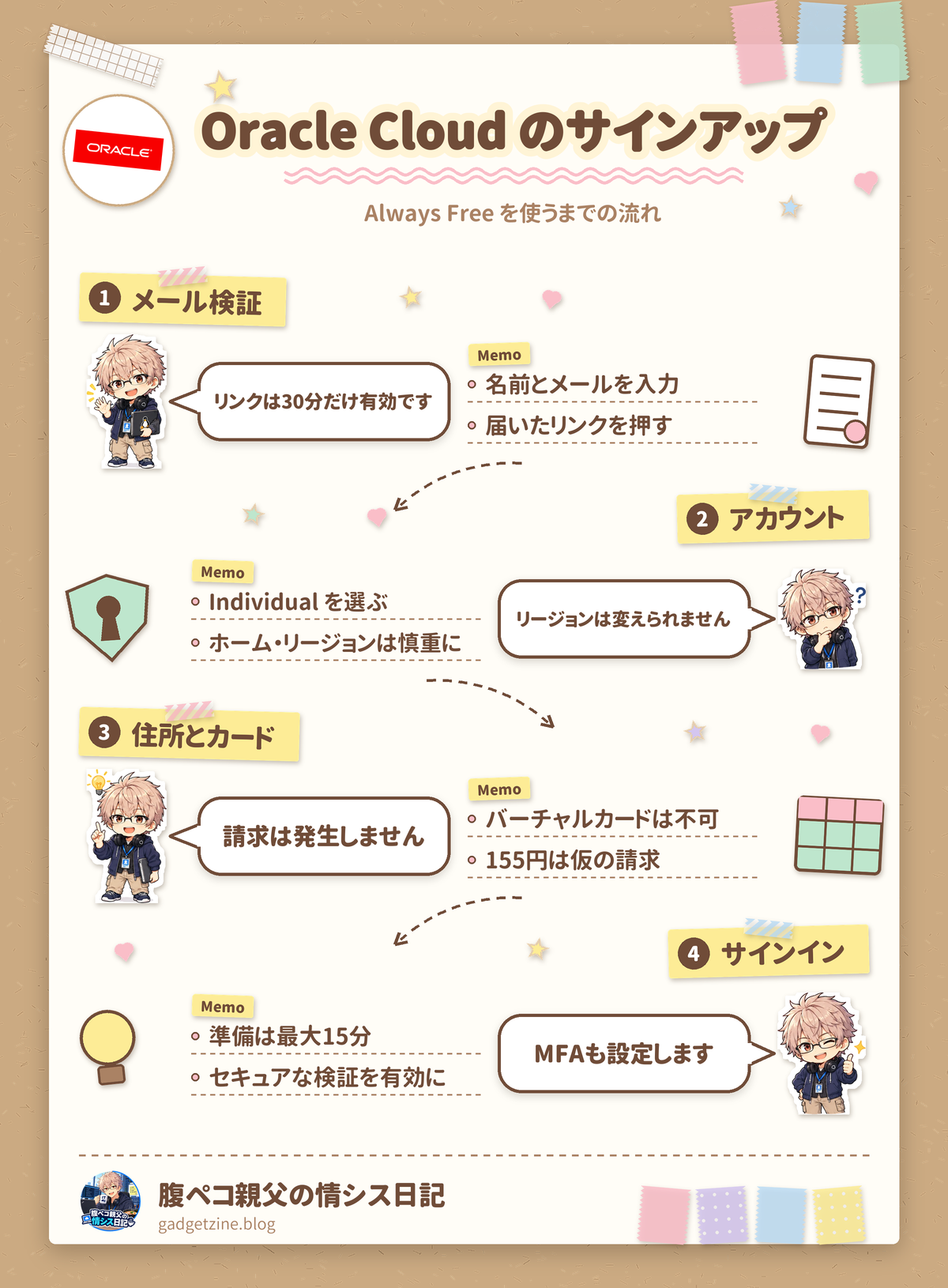
サインアップの結論:作業は5ステップで進む
先に結論です。サインアップの流れは、次の5つです。
| 順番 | やること | ひとこと |
|---|---|---|
| 1 | メールアドレスを検証 | 検証リンクは30分だけ有効 |
| 2 | アカウント情報を入力 | ホーム・リージョンは、あとで変えられない |
| 3 | 住所(英語表記)とクレジットカードを入力 | 請求はされないが、カード確認の少額の与信が出る |
| 4 | 無料トライアルを開始してサインイン | アカウントの準備に、最大15分かかる |
| 5 | MFA(多要素認証)を設定 | サインイン後に、セキュアな検証の有効化が求められる |
サインアップに使った画面は、2026年10月31日時点のものです。画面の文言は変わることがあるので、そこはご了承ください。
サインアップの前に:メール・カード・電話番号を用意する
サインアップの前に、手元に用意するものは、この3つです。
| 用意するもの | 注意点 |
|---|---|
| メールアドレス | 検証メールが届く、普段使っているもの |
| クレジットカード | VisaやMastercardなどのロゴがあるもの。バーチャル、プリペイド、シングル・ユースのカードは、使えない |
| 電話番号 | テキスト(SMS)専用の番号は使えない。オラクルが直接話すことがあるため |
さらに、Oracle Cloud の無料トライアルは「1人につき1回」、Always Free のアカウントは「1人につき1つ」までです。複数のアカウントを作ることは禁止されています。ごはんでいえば、試食コーナーは1人1回まで、というルールですね。
サインアップ手順1:Free Tier のページから、メールを検証する
まず、Oracle Cloud Free Tier のページを開き、「無料で始める」を押します。ページには、30日間の無料トライアル(300米ドルのクレジット)と、期限のないAlways Freeが、別々の仕組みとして書かれています。
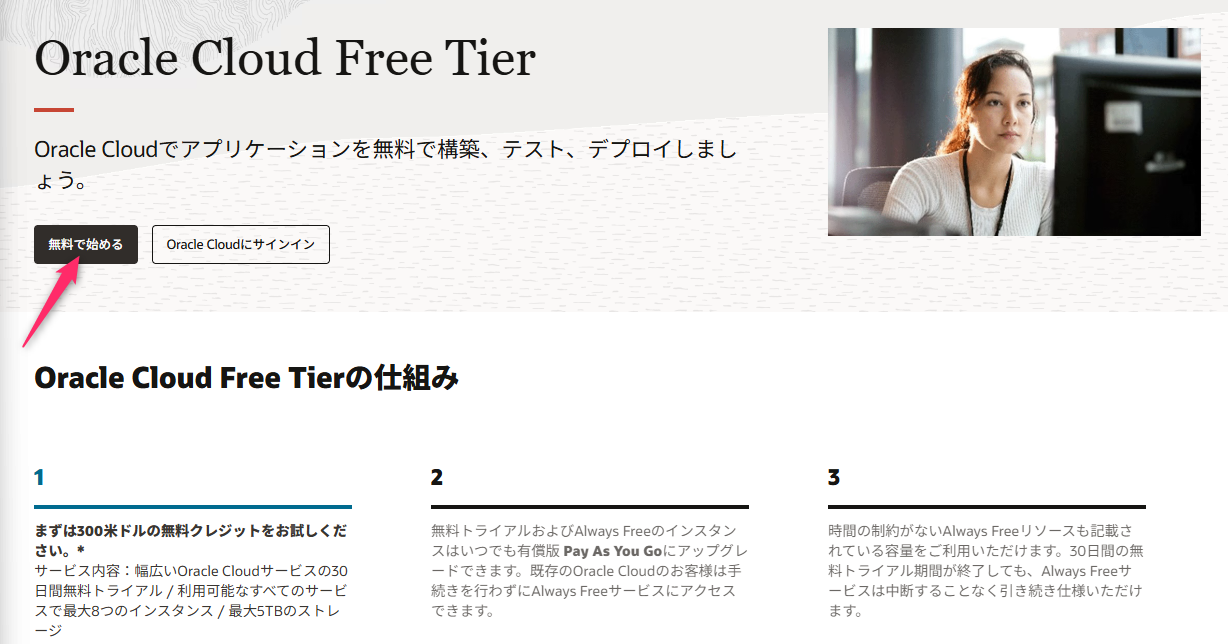
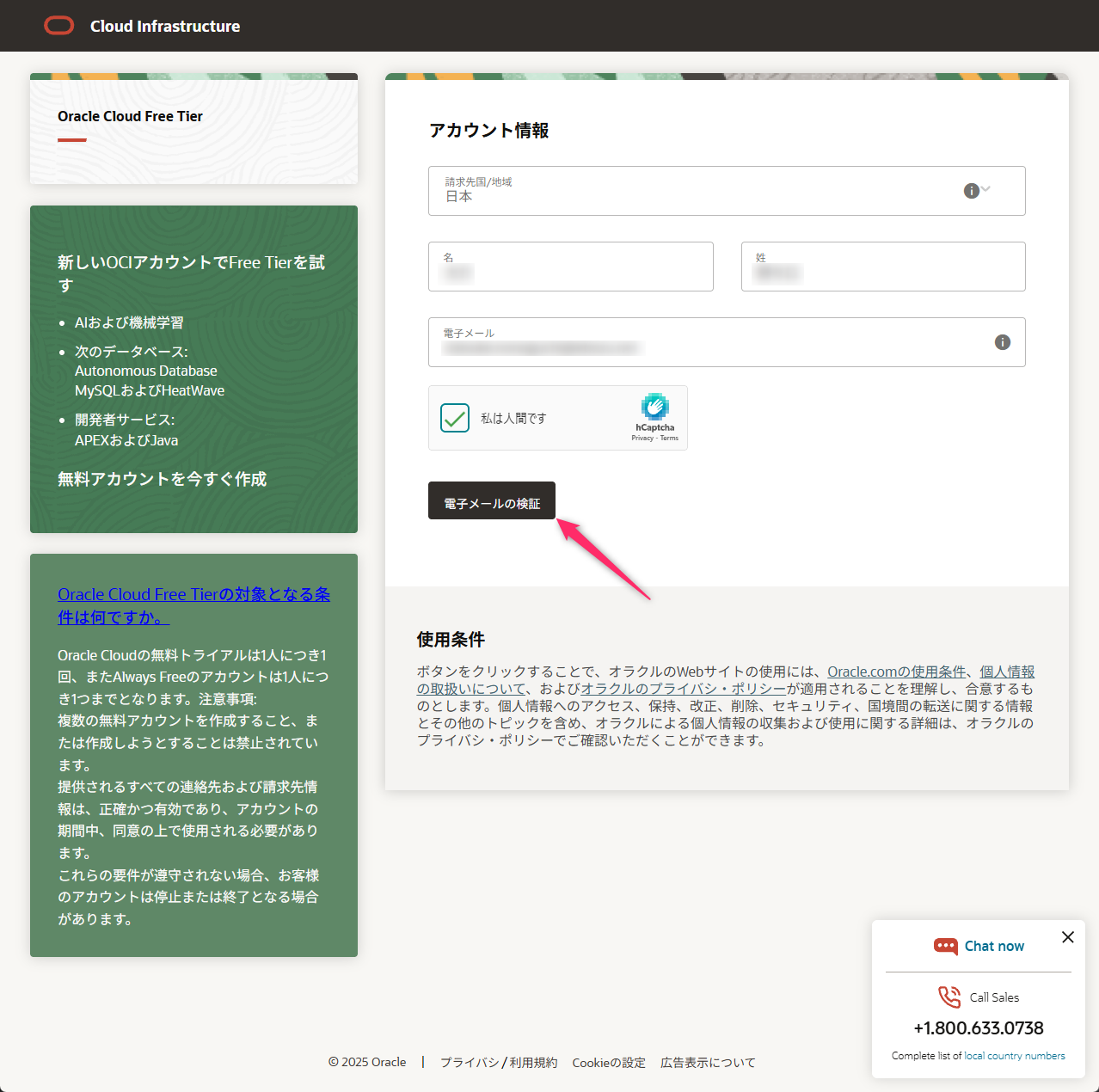
「アカウント情報」の画面が出ます。請求先の国と地域(日本)、名、姓、メールアドレスを入れて、「私は人間です」にチェックを付け、「電子メールの検証」を押します。
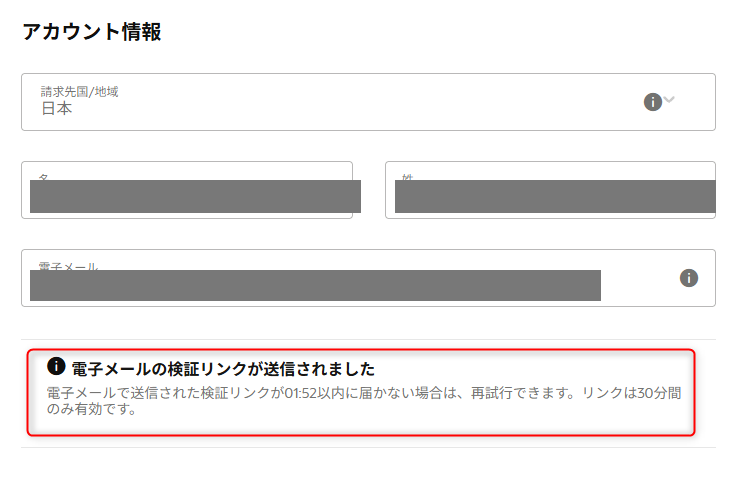
押すと、検証リンクを送ったという案内が出ます。リンクの有効時間は30分だけです。画面には、届かないときは再試行できる、とも書いてありました。
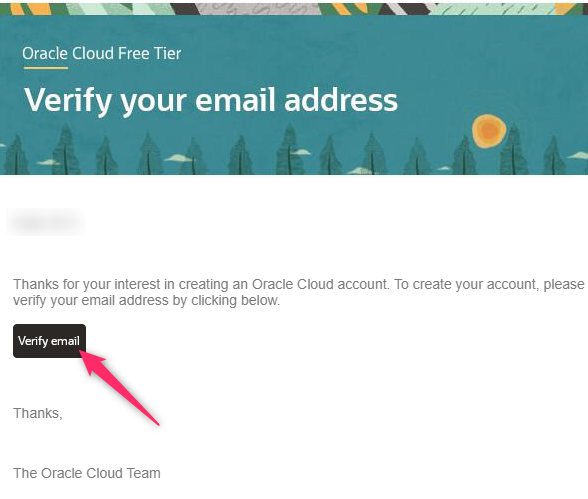
メールに届いた「Verify email」を押すと、次の入力画面に進みます。
サインアップ手順2:パスワードとホーム・リージョンを決める
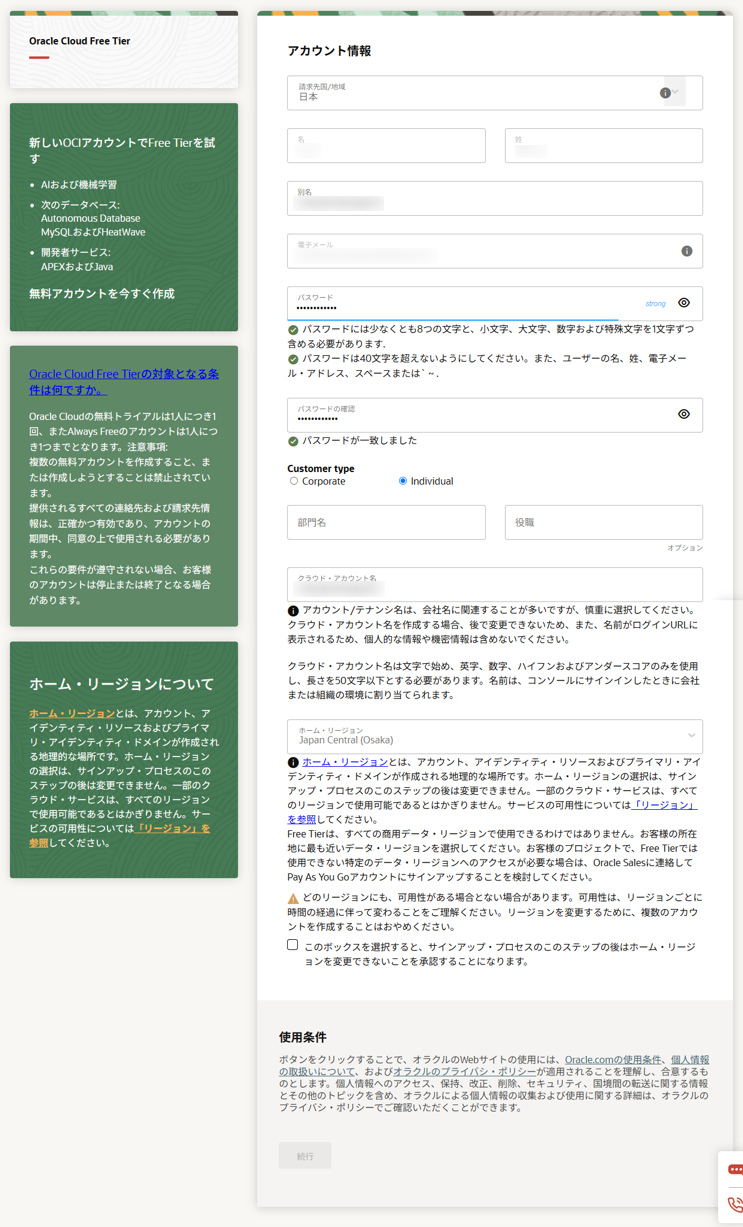
次の画面で、パスワード、Customer type、クラウド・アカウント名、ホーム・リージョンを決めます。ここが、サインアップでいちばん慎重に決める場所です。
| 項目 | 入力のポイント |
|---|---|
| パスワード | 8文字以上で、小文字・大文字・数字・特殊文字を1つずつ含める。40文字以内で、名前やメールアドレス、スペースは使えない |
| Customer type | 個人なら Individual を選ぶ |
| クラウド・アカウント名 | 英字で始め、英数字、ハイフン、アンダースコアのみ。50文字以内。あとで変えられず、ログインURLに表示される |
| ホーム・リージョン | サインアップのあとは変えられない。僕は Japan Central (Osaka) を選んだ |
クラウド・アカウント名には、個人情報や機密情報を入れないように、と画面に注意書きがあります。会社名や本名を入れるのは、避けたほうが安心です。
ホーム・リージョンは、お店の出店場所のようなものです。一度決めたら、あとから動かせません。しかも、無料のFree Tierは、すべてのリージョンで使えるわけではありません。どのリージョンも、空きがあるとは限らないとも、画面に出ています。最後に、承認のチェックボックスを入れて、「続行」を押します。
サインアップ手順3:住所とクレジットカードを登録する
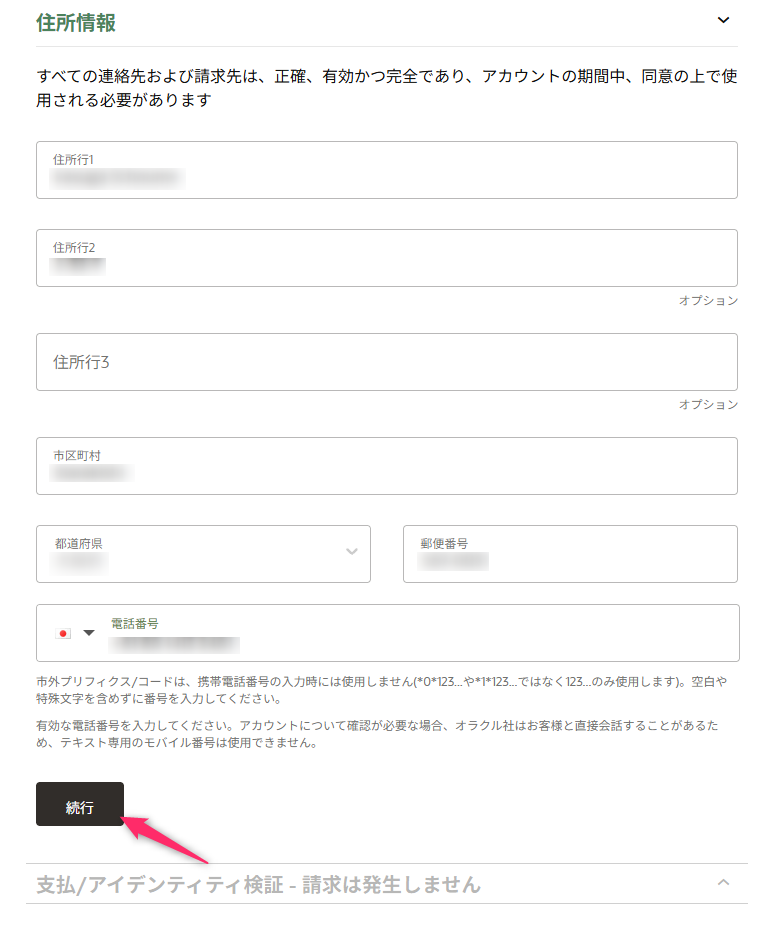
次は、住所情報の画面です。住所行1、市区町村、都道府県、郵便番号、電話番号を入れます。住所行2と3は、オプションです。
住所行と市区町村は、英語表記(ローマ字)で入力します。 日本語のまま入れると、先に進めないことがあるので、注意してください。電話番号は、空白や特殊文字を入れずに、数字だけで書きます。入力できたら「続行」です。
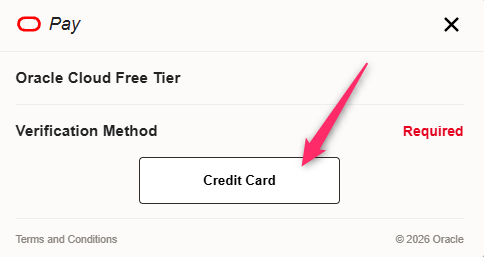
続いて、「支払/アイデンティティ検証」の画面です。画面の上には、「OCI Free Tierの使用については請求されません」と、はっきり書かれています。有料のアカウントに上げなければ、Always Freeの範囲で使い続けられる、とも説明があります。一方で、小額の一時料金が表示されることがある、とも書かれています。この点は、あとで詳しく書きます。「支払検証方法の追加」を押します。
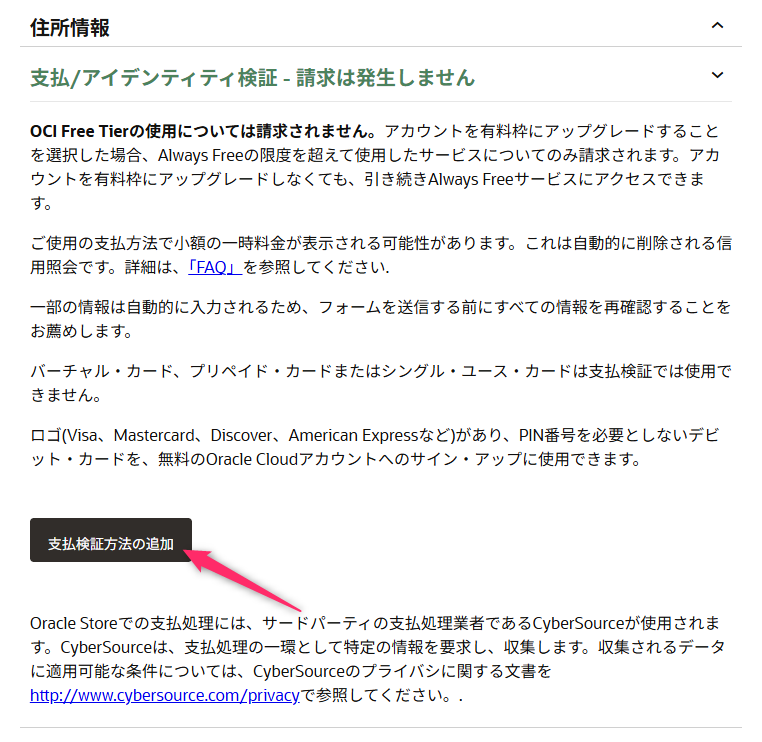
小さな画面が開くので、「Credit Card」を押します。
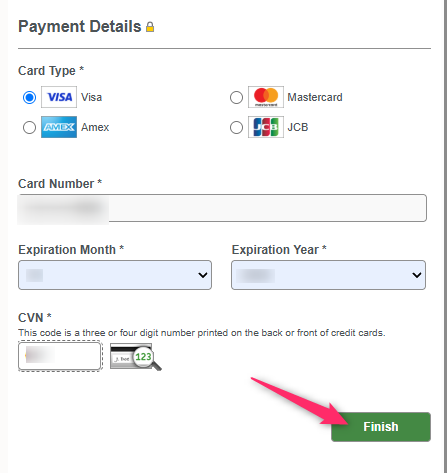
カードの種類(Visa、Mastercard、Amex、JCB)を選び、カード番号、有効期限、CVNを入れて、「Finish」を押します。画像では、番号などをぼかしています。
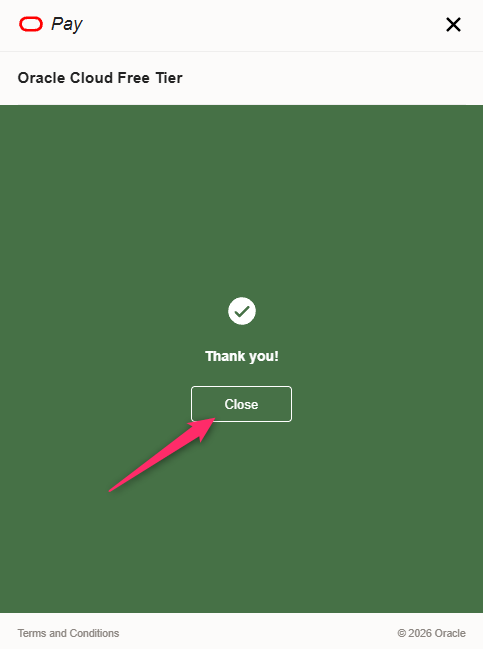
「Thank you!」が出たら、「Close」で閉じます。
サインアップ手順4:無料トライアルを開始してサインインする
元の画面に戻ると、登録したカードが表示されています。その下の「同意」にチェックを入れて、「無料トライアルの開始」を押します。同意の対象は、Oracle Cloud Services契約と、無料トライアルのクレジットの使用条件です。
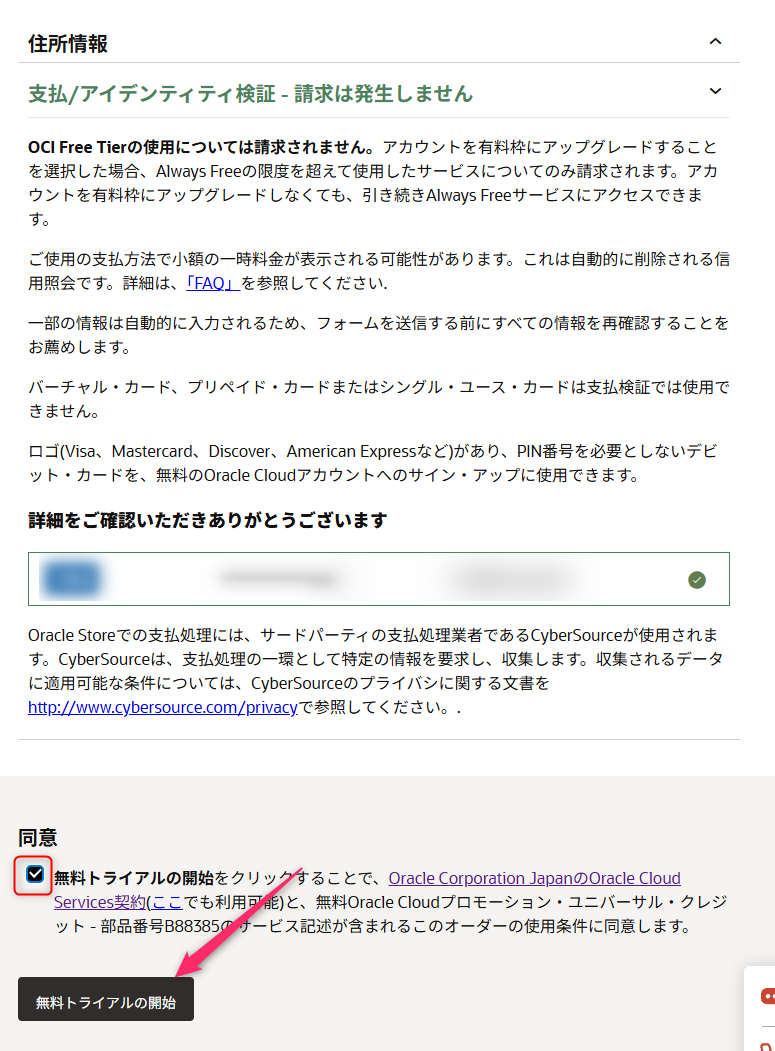
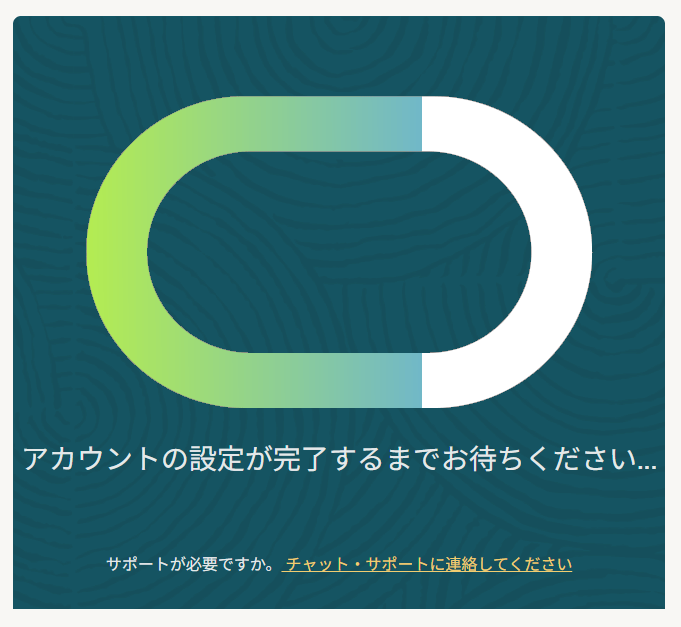
押すと、アカウントの準備が始まります。「アカウントの設定が完了するまでお待ちください…」と表示されるので、そのまま待ちます。
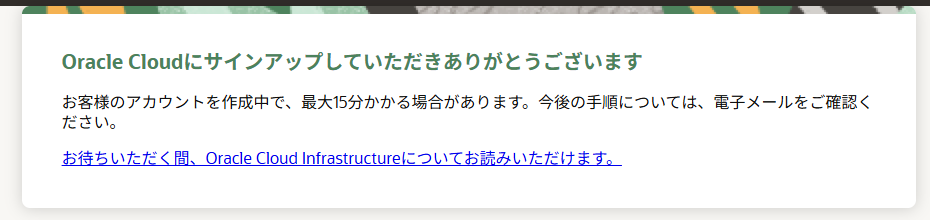
その後、「サインアップしていただきありがとうございます」と出ます。作成には、最大15分かかる場合がある、との案内です。今後の手順は、メールに届きます。
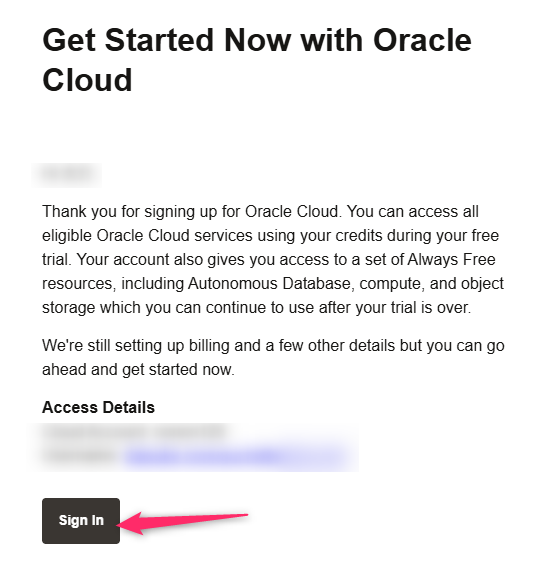
しばらくすると、「Get Started Now with Oracle Cloud」というメールが届きます。「Sign In」を押します。
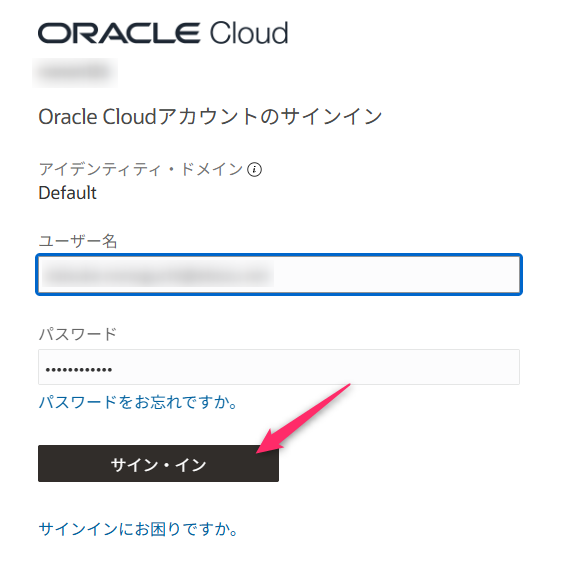
サインイン画面では、アイデンティティ・ドメインは「Default」です。ユーザー名には登録したメールアドレス、パスワードには、先ほど決めたものを入れて、「サイン・イン」を押します。
サインアップ手順5:セキュアな検証(MFA)を有効にする
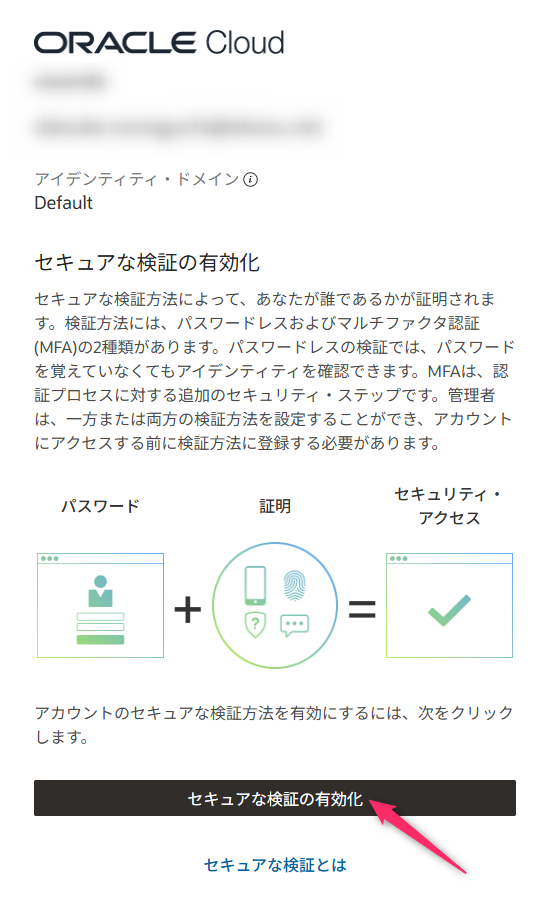
初めてサインインすると、「セキュアな検証の有効化」の画面が出ます。パスワードに加えて、スマホなどでもう一段、本人確認をする仕組みです。アカウントにアクセスする前に、検証方法の登録が必要だと、画面に書かれています。「セキュアな検証の有効化」を押します。
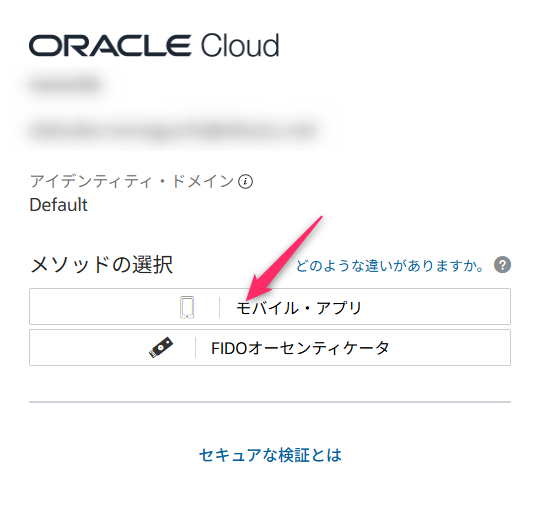
方法は、「モバイル・アプリ」と「FIDOオーセンティケータ」の2つから選びます。
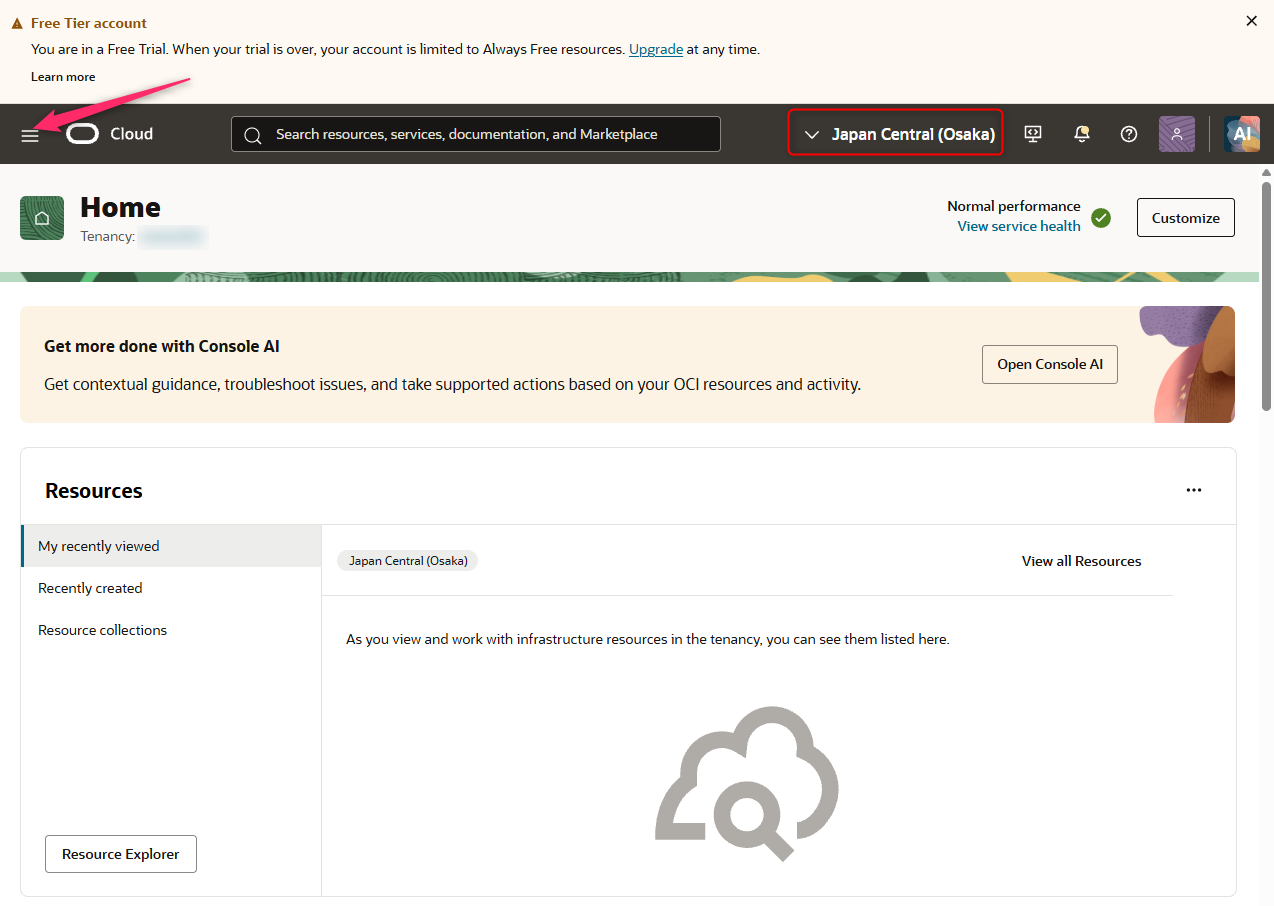
登録が終わると、コンソールのホーム画面が開きます。上に、「Free Tier account」の案内が出ていて、「無料トライアルが終わると、アカウントはAlways Freeのリソースに限られる」と書かれています。右上には、選んだホーム・リージョン(Japan Central (Osaka))が表示されています。
注意点:カード会社から「155円」の通知が届く(仕様です)
サインアップのあと、カード会社から通知が2通届きます。僕の場合は、こうでした。1通は「ご利用金額合計 155円」、もう1通は「ご返金額 155円」です。ご利用店名は、ORACLE CORPORATION JAPAN でした。
「無料って書いてあったのに、請求された?」と、一瞬、背筋が冷えました。お通しが「無料です」と言われたのに、レシートに載っていたような気分です。
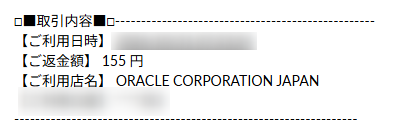
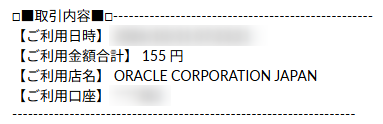
落ち着いて、サインアップ画面の説明を読み直すと、答えが書いてありました。「ご使用の支払方法で小額の一時料金が表示される可能性があります。これは自動的に削除される信用照会です」という一文です。つまり、カードが有効かを確かめるための仮の請求で、すぐに取り消されます。実際に、取り消しの通知も来ていたので、請求は確定していませんでした。
これは仕様なので、あらかじめ知っておくと、慌てずに済みます。 念のため、数日後に、カード会社の明細に155円が残っていないかは、確認しておきましょう。
サインアップ後に確認すること:クレジットと課金の設定
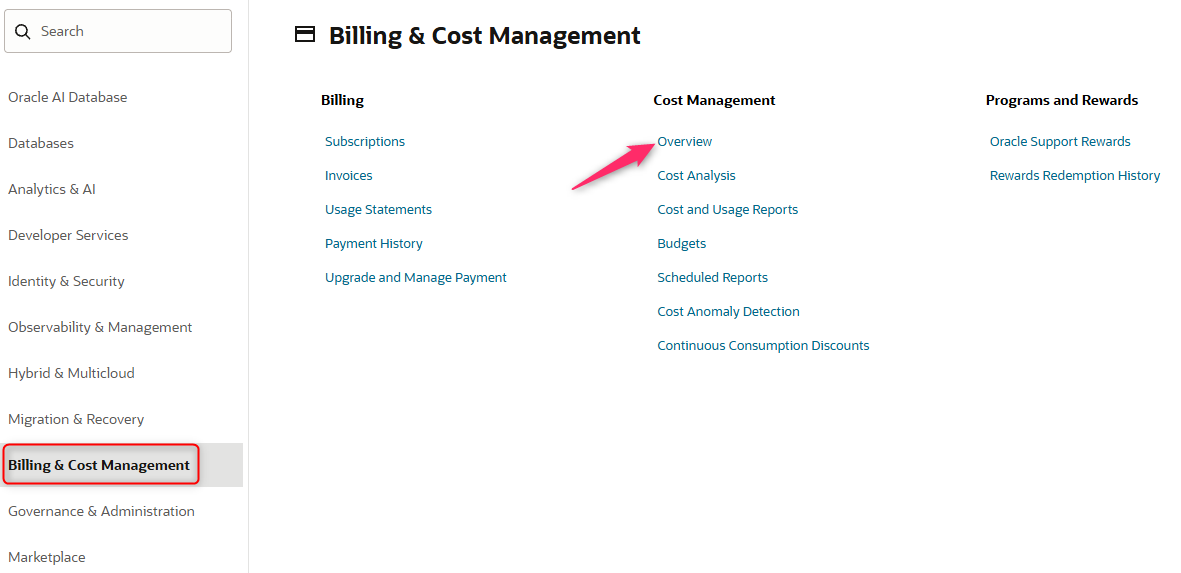
サインアップが済んだら、メニューを開いて、「Billing & Cost Management」を選びます。ここから「Cost Management」の「Overview」で、無料クレジットの使用期間と残りを見られます。同じ場所に、予算(Budgets)の設定もあります。
僕のアカウントでは、概要の画面に、使用期間と、クレジットの残りが表示されました。画面の赤枠が、その部分です。
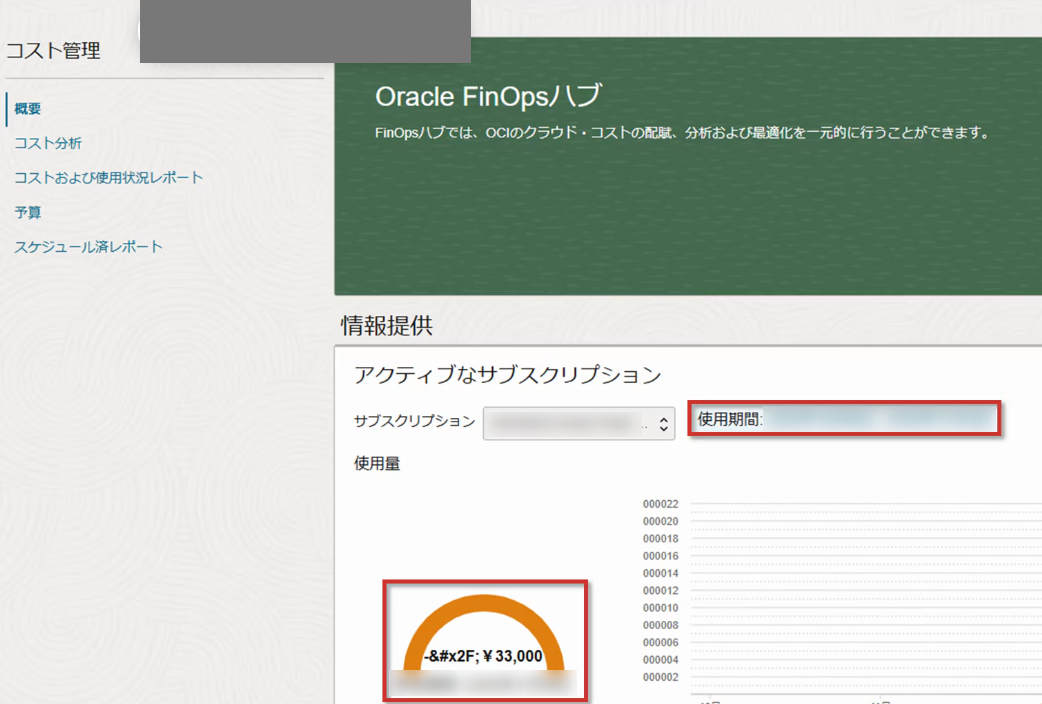
ここで気をつけたいのは、次の3点です。
| 注意点 | 理由 |
|---|---|
| 有料アカウント(Pay As You Go)に上げない | 画面の説明では、有料にすると、Always Freeの限度を超えた分が請求対象になる |
| トライアルが終わったら、Always Freeだけになる | 上の「Free Tier account」の案内のとおり。使えるのは、Always Freeのリソースだけ |
| 作るリソースの料金を、作る前に確かめる | 無料の範囲を超えるものを選ぶと、有料になりうる |
サインアップの流れのまとめ
最後に、サインアップの要点を表にまとめます。
| 項目 | 内容 |
|---|---|
| 待ち時間 | アカウント作成に、最大15分かかる場合がある(画面の案内) |
| 先に決めるもの | クラウド・アカウント名とホーム・リージョン(あとで変更不可) |
| 必要なもの | メール、カード(バーチャル・プリペイドは不可)、通話できる電話番号 |
| 請求 | Free Tierの使用では請求されない。155円は、カード確認の仮の請求で取り消される |
| サインイン後 | セキュアな検証(MFA)の設定が必要 |
僕の場合は、ここまでが、サーバーを作る前の準備でした。次は、Always Freeの範囲でサーバーを作るところに進みます。
もっと別のIT系の話題は、当ブログの技術ネタからどうぞ。
ITもごはんも、腹八分目が長続きのコツ!
コメント