引っ越しの前に、一番気になるのは「家賃はいくら?」ですよね。サイトの引っ越しも同じです。新しい家(EmDash)は、いくらで、どんな準備があれば住めるのか。EmDash費用が分からないと、一歩が踏み出せません。
シリーズ「WordPressからEmDash移行」の第4回は、EmDash費用と準備を整理します。公式のドキュメントに加えて、実際のCloudflareの管理画面で確認した料金と無料枠を、画面つきで紹介します。数字は、2026年10月に画面で確認したものです。
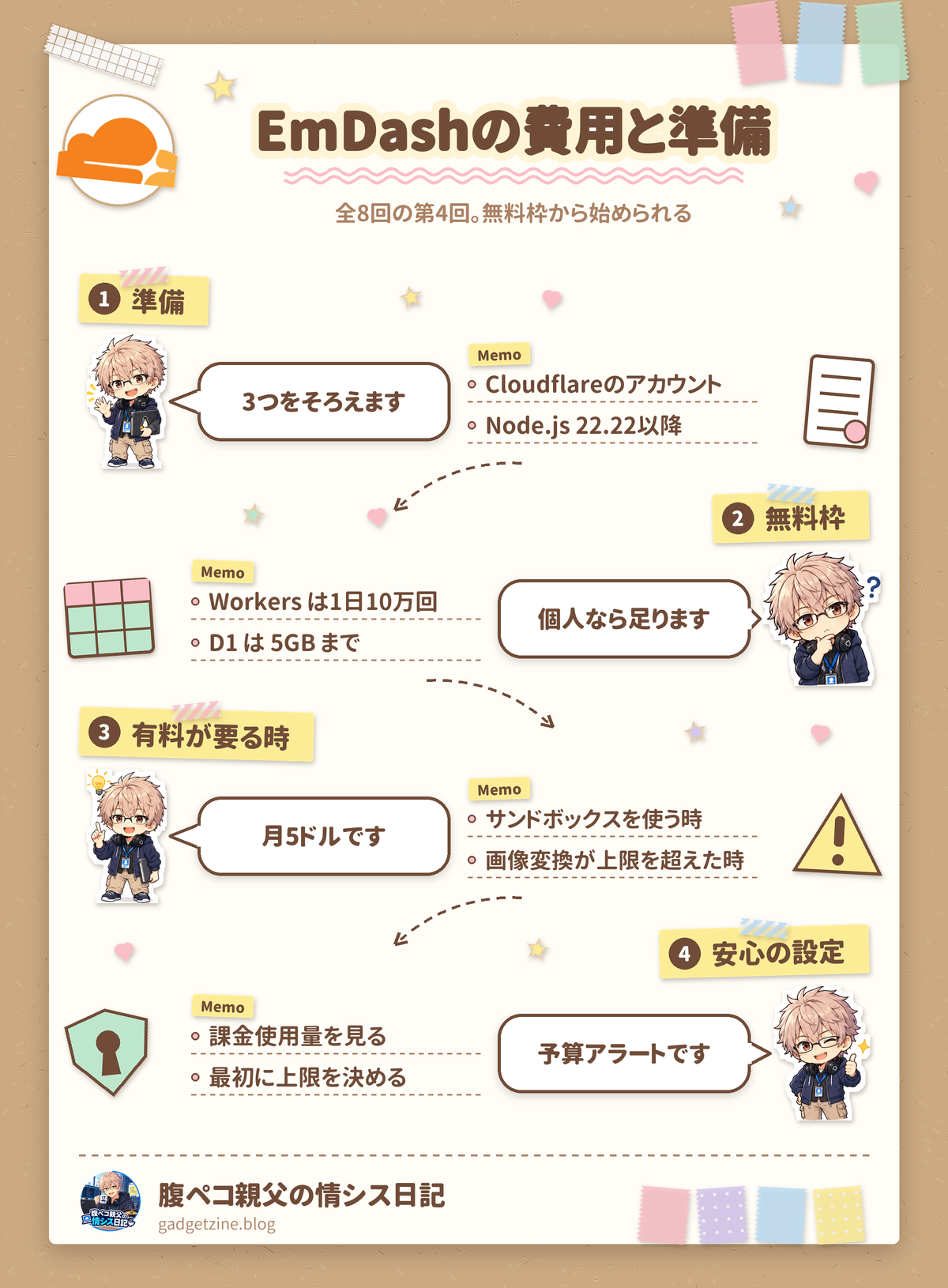
EmDash費用の結論:個人のブログなら、無料枠から始められる
先に結論です。
| 項目 | 内容 |
|---|---|
| 最初の費用 | Cloudflareの無料プラン($0)から始められる |
| 有料が必要になる場面 | サンドボックス化したプラグインを動かすとき(Workers Paid、月$5+使用量) |
| 先にそろえるもの | Cloudflareのアカウント、Node.js 22.22以降、手元のパソコン |
つまり、EmDash費用は、まずは無料枠で動かして、足りなくなったら有料にする、という順番が取れます。
EmDash導入の準備:用意するもの
最初に、手元にそろえるものを整理します。
| 用意するもの | 理由 |
|---|---|
| Cloudflareのアカウント | サイトを動かす場所(Workers)、データベース(D1)、画像の置き場(R2)を使うため |
| Node.js 22.22以降 | EmDashのプロジェクトを作って動かすため。node --versionで確認できる |
| npm(またはpnpmなど) | プロジェクトの作成と、部品のインストールのため |
| Wrangler | Cloudflareへデプロイするための道具。wrangler loginで認証する |
Node.jsのバージョンは、次のコマンドで確認します。v22.22.0以上が表示されれば大丈夫です。
node --version
EmDash費用を確認する:Cloudflareの管理画面で見る3つの場所
EmDashをCloudflareで動かすと、次の3つのサービスを組み合わせます。公式のドキュメントでは、サイトを動かすWorkers、記事のデータを入れるD1、画像などを入れるR2です。実際の管理画面で、順番に見てみます。
Workers & Pages:サイトを動かす場所
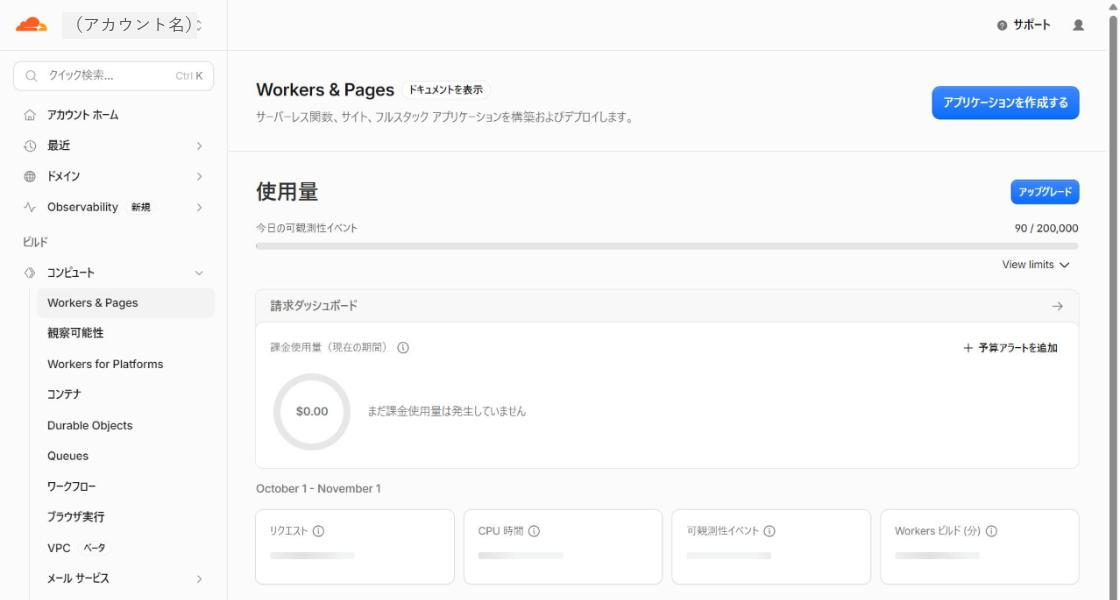
Workers & Pagesの画面では、「今日の観測性イベント」の使用量や、「課金使用量(現在の期間)」が確認できます。この画面では$0.00で、まだ課金が発生していない状態でした。右上の「アプリケーションを作成」から、新しいサイトを作ります。
D1:記事のデータを入れるデータベース
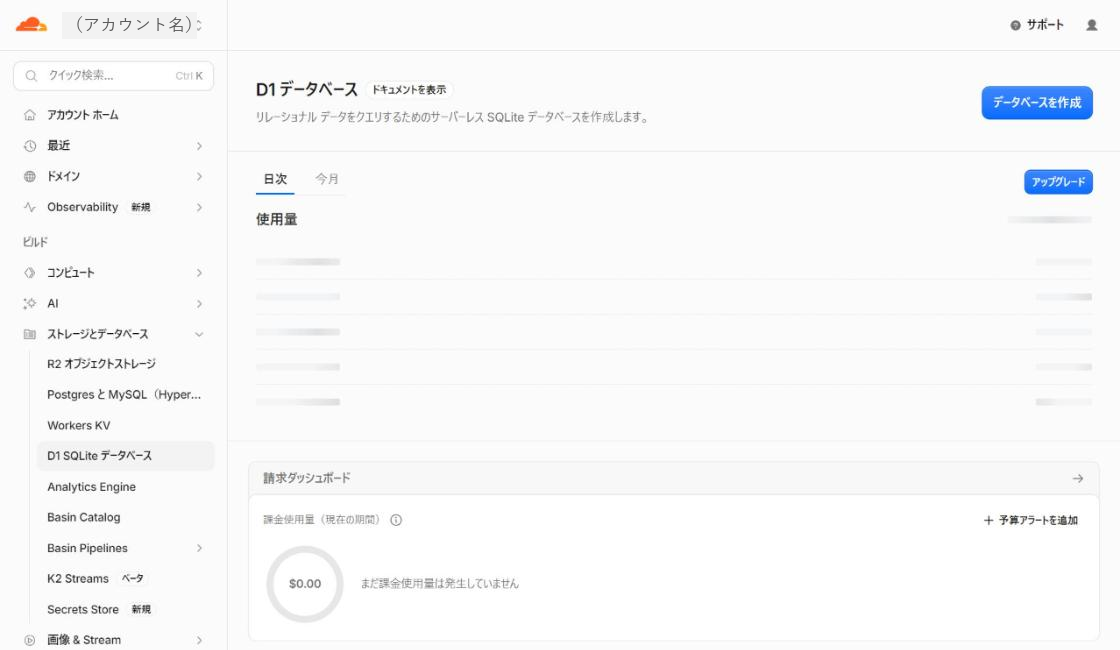
D1は、SQLiteというデータベースを、サーバーレスで使える仕組みです。EmDashでは、記事やコレクションの定義、ユーザーなどのデータをここに入れます。「データベースを作成」のボタンで作れますが、EmDashのテンプレートをデプロイすると、設定した名前のD1がなければ、Wranglerが自動で作ってくれます。
R2:画像などを入れる置き場
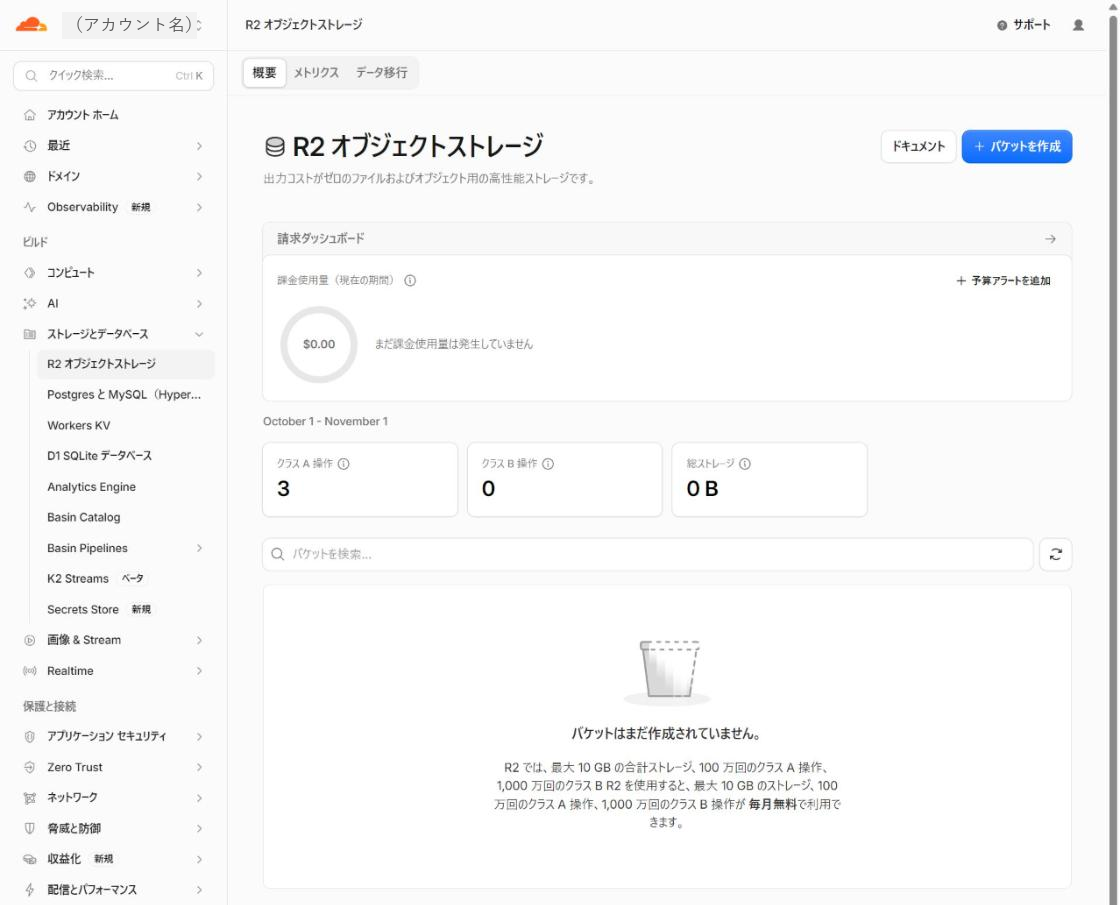
R2は、画像やファイルを入れる置き場です。画面には、最大10GBの合計ストレージ、100万回のクラスA操作、1,000万回のクラスB操作が、毎月無料で使える、と書かれています。個人のブログの画像なら、まずは無料枠で足りる大きさです。
EmDashの料金:無料プランと有料プランの違い
次に、Workersのプランの画面で、無料プランと有料プランを比べます。
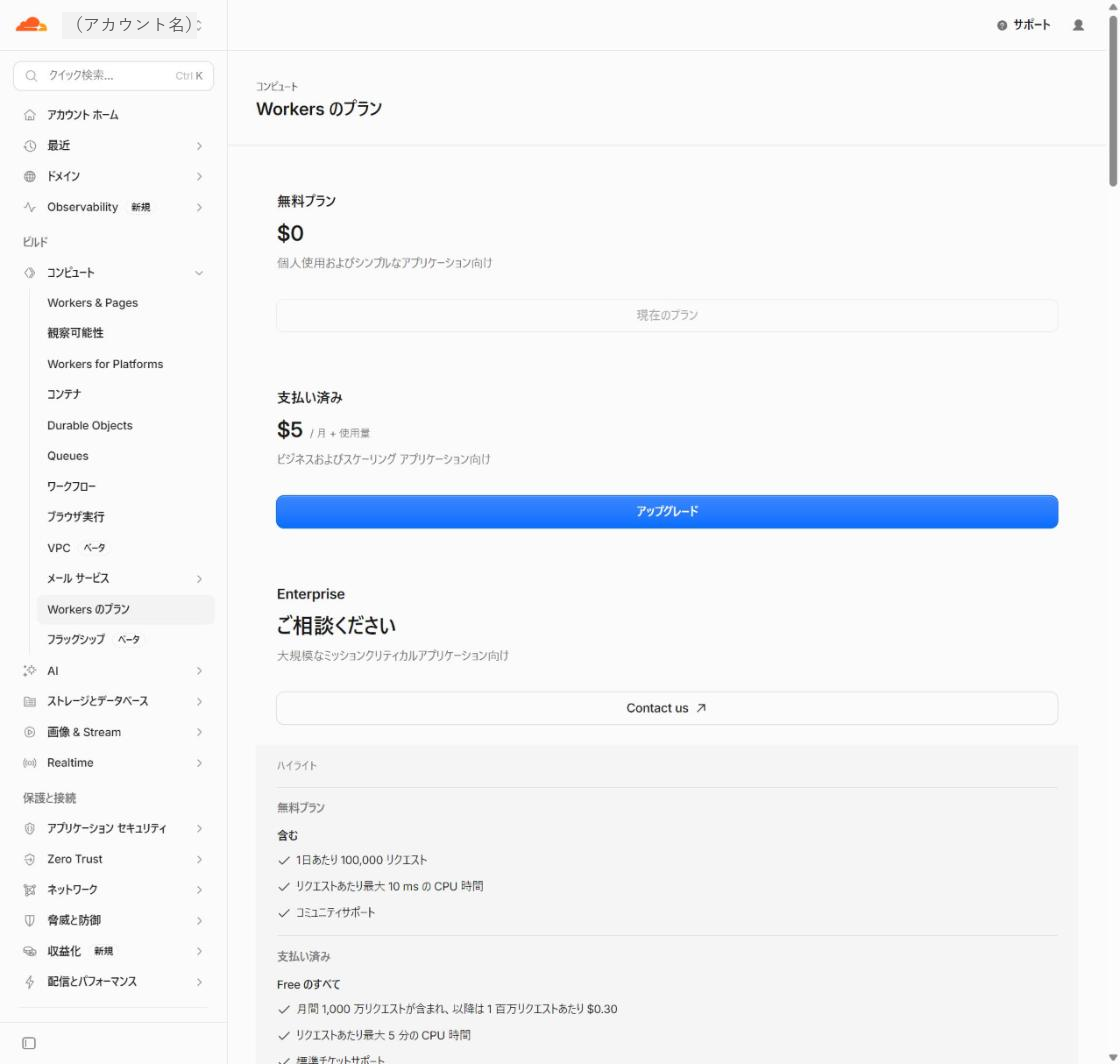
画面で確認できた主な数字は、次のとおりです。
| 項目 | 無料プラン | 有料プラン(月$5+使用量) |
|---|---|---|
| Workersのリクエスト | 1日あたり100,000 | 月1,000万を含み、以降は100万あたり$0.30 |
| CPU時間(1リクエストあたり) | 10 ms | 最大5分 |
| D1のストレージ | 5 GB(合計) | $0.75 / GB-月 |
| D1の行の読み取り | 1日あたり5,000,000 | $0.001 / 100万行 |
| D1の行の書き込み | 1日あたり100,000 | $1.00 / 100万行 |
| D1のデータベース数 | 最大10 | 最大50,000 |
| Cronトリガー(アカウントあたり) | 5 | 250 |
EmDashの予約公開やバックアップは、毎分実行するCronトリガー1つで動かします(公式のデプロイの案内より)。無料プランのCronトリガーは5つまでなので、EmDashの分を1つ使っても、残りがあります。
EmDash費用が増える場面:有料プランが必要になるもの
無料で始められる一方で、有料プランが必要になる場面があります。公式のドキュメントから、確認できたものをまとめます。
| 場面 | 必要になるもの |
|---|---|
| サンドボックス化したプラグインを動かす | Workers Paid(Dynamic Workersを使うため)。テンプレートの初期状態では、この設定はコメントアウトされていて、無料プランでデプロイされる |
| 画像の変換(サイズ変更など) | Images Freeプランは、月5,000回までの一意な変換を含む。超えると、新しい変換は9422エラーになる |
| 独自ドメイン | 同じアカウントで、Cloudflareが管理している有効なドメイン |
| ログインのメール(マジックリンク) | メール送信の設定。本番のWorkersには、メール配信サービスが標準では付いていない |
注意したいのは、プラグインを使わないなら、有料プランは要らないという点です。公式のドキュメントでも、レジストリやサンドボックス化したプラグインを使わない場合、sandboxRunnerとLOADERのバインディングは省略できる、とされています。
料金の細かい条件は変わることがあります。実際に使う前に、Cloudflareの公式の料金ページ(Workers Pricing)も確認してください。
あるある:無料枠のつもりが、いつの間にか
クラウドの料金の「あるある」が、「無料枠のつもりで始めたのに、いつの間にか請求が」です。原因は、使った量を見ていないことがほとんどです。
ごはんにたとえるなら、食べ放題のつもりで、追加料金のメニューを頼んでしまうようなものです。注文する前に、メニューの値段を見る。Cloudflareの画面にある「課金使用量」と「予算アラートを追加」を、最初に設定しておくと安心です。
準備の最終チェック
最後に、第5回のデプロイの前に、そろえておくものをまとめます。
| チェック | 確認の方法 |
|---|---|
| Cloudflareにログインできる | 管理画面を開く |
| Node.js 22.22以降が入っている | node --version |
| 無料枠の上限を知っている | Workersのプランの画面で確認する |
| 予算アラートを設定した | 「課金使用量」の「予算アラートを追加」 |
| 使いたいプラグインがある場合は、有料プランが必要かを確認した | 第2回のサンドボックスの条件 |
今回のまとめと次回予告
| 項目 | 内容 |
|---|---|
| 費用 | 無料プランから始められる。プラグインのサンドボックスは有料プラン(月$5+使用量) |
| 使うサービス | Workers(サイト)、D1(データ)、R2(画像) |
| 準備 | Cloudflareのアカウント、Node.js 22.22以降、Wrangler |
| 注意 | 課金使用量を見て、予算アラートを設定する |
次回は、実際にEmDashをCloudflareへデプロイします。画面を見ながら、公開までの流れをたどります。
→ 第5回:EmDashをCloudflareにデプロイする
ほかのCloudflare関連の記事は、当ブログの技術ネタからどうぞ。
参考
ITもごはんも、腹八分目が長続きのコツ!


コメント